




בעת הכנת Gerber Files לייצור, גם מתכננים מנוסים נתקלים לפעמים בעיכובים שאפשר היה למנוע — וברוב המקרים הסיבה היא שימוש לא נכון בשכבות (Layers). אחת הבעיות החוזרות שעליהן מדווחים יצרני PCB היא פשוטה אך יקרה: הצבת קווי המתאר המכניים של הלוח (Board Outline) או חיתוכים/פתחים (Cutouts) על שכבת GKO, למרות ששכבה זו כלל לא נועדה להעביר נתוני ייצור פיזיים.
הבנה של ההבדל בין GKO, Mechanical Layers, אזורי Keep-out, ו־PCB Outline האמיתי חיונית לעיבוד CAM תקין ולייצור ללא שגיאות.
מדריך זה מסביר את ההבדלים, מבהיר מדוע נוצר הבלבול, ומציג Best Practices שיעזרו לכך שחבילת ה-Gerber שלכם תעבוד נכון כבר בפעם הראשונה.
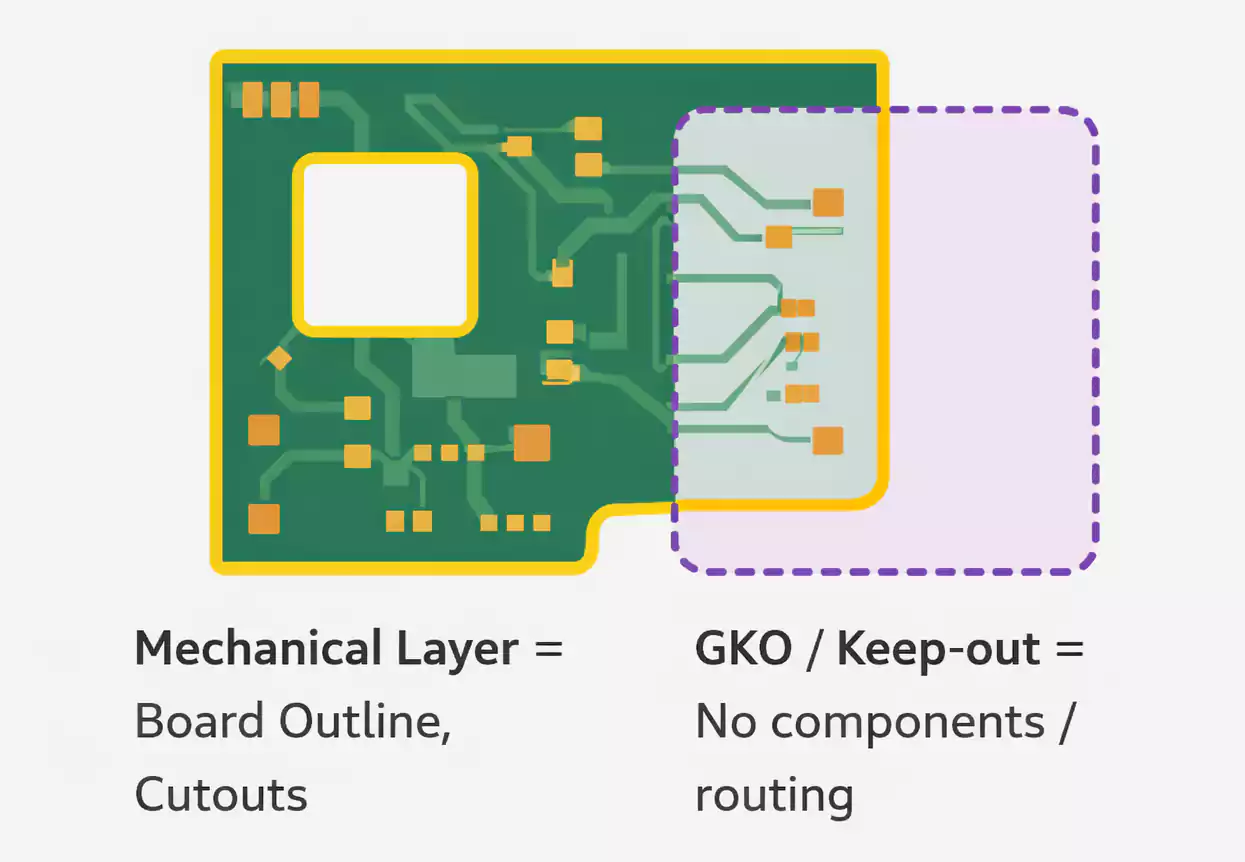
התשובה הקצרה: איפה כל סוג מידע צריך להיות?
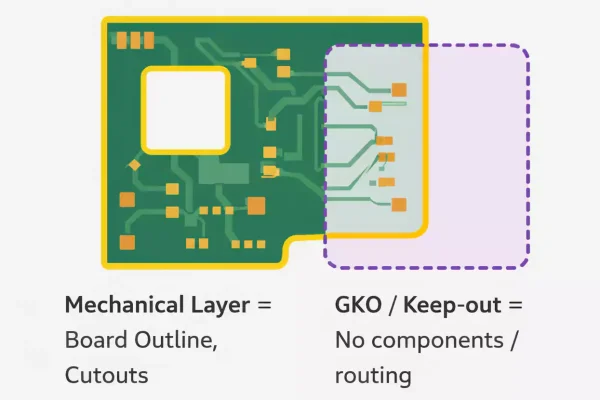
- PCB Outline / Board Shape (קווי המתאר / צורת הלוח):
Mechanical Layer (או קובץ Outline/Profile ייעודי)
לא על שכבת GKO / Keep-out - חיתוכים פנימיים, חריצים, כרסום (Cutouts, Internal Slots, Milling):
Mechanical Layer
לא על GKO - הגבלות מיקום רכיבים / Routing (Component / Routing Restrictions):
GKO (Keep-out) Layer
לא על Mechanical - הערות ייצור, מידות (Manufacturing Notes, Dimensions):
Mechanical Layer
לא על GKO
שכבת GKO / Keep-out היא מגבלת תכנון.
שכבת Mechanical (או קובץ Outline ייעודי) היא הוראת ייצור.
מהי בעצם שכבת GKO (Keep-out Layer)?
1) המטרה: שכבת הגבלה בשלב התכנון
שכבת GKO — שלפעמים נקראת “Keep-out” בכלי CAD — מיועדת אך ורק לכללי Layout, למשל:
- אזורים שבהם אסור לשפוך נחושת (Copper Pour)
- אזורים שבהם אסור למקם רכיבים
- גבולות שאסור ל־Routing לחצות
- אזורים שמורים למגבלות מכניות או לבידוד
- מרווחי בטיחות בתכנוני מתח גבוה או RF
כלומר, היא קיימת כדי להנחות את המתכנן ואת מנגנון ה-DRC — לא את יצרן ה-PCB.
2) למה שכבת GKO לא מיועדת
שכבת GKO אינה מיועדת ל:
- קווי מתאר פיזיים של הלוח
- חיתוכים או צורות כרסום
- מידות מכניות
- שרטוטי ייצור
- מסלולי Routing בפועל או הוראות קידוח
אם תציבו גאומטריה מכנית על GKO, היצרן עלול:
- להתעלם ממנה לחלוטין
- לפרש אותה באופן שגוי
- לבקש הבהרה, מה שיגרום לעיכוב בהזמנה
- לייצר לוח בצורה לא נכונה
מבחינת היצרן, לשכבת GKO בדרך כלל אין סמכות מחייבת להגדרת צורת הלוח הסופית.
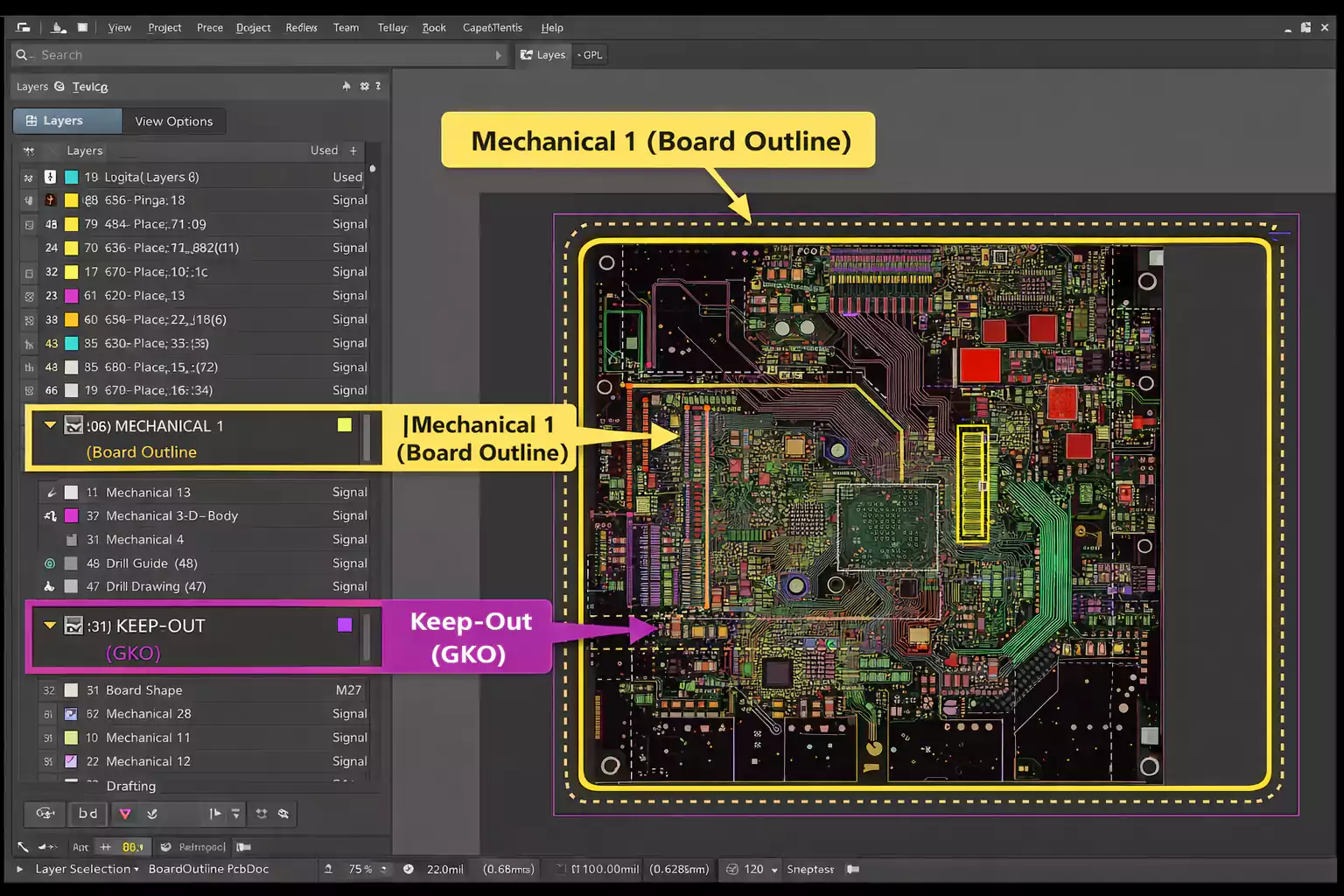
Mechanical Layer: המקום הנכון לנתוני PCB Outline
1) מה צריך להיות על שכבת Mechanical?
שכבת Mechanical (למשל “Mechanical 1”) או שכבת/קובץ Profile / Outline ייעודי היא המקום שבו צריכה להופיע ההגדרה הפיזית של ה-PCB שלכם. זה כולל:
- PCB outline / צורת הלוח
- חיתוכים פנימיים
- חריצי Routing
- אלמנטים מכורסמים (Milled Features)
- חורי עיגון (אם הם ממודדים/מוגדרים)
- Tooling Holes
- הערות מכניות
- מידות ייצור
- מעטפות Keep-out למחברים (אם היצרן צריך זאת)
שכבה זו מעבירה את הגאומטריה האמיתית שהיצרן יחתוך או יכרסם.
2) למה יצרנים מסתמכים על שכבות Mechanical / Outline
מהנדסי CAM משתמשים בקו המתאר המכני כדי:
- לייצר מסלולי חיתוך / כרסום
- לתכנן Panelization
- להגדיר Breakaway Tabs
- לבצע בדיקות ממדים אוטומטיות
- לזהות חוסר התאמה בין קידוחים להתרחבות נחושת
אם קו המתאר חסר או לא ברור, אי אפשר להתחיל ייצור.
PCB Outline בתוך Gerber Files: איך נכון לייצג אותו?
1) דרישות מינימום ל-PCB Outline תקין
PCB outline תקין חייב להיות:
- סגור (נקודת ההתחלה והסיום נפגשות בדיוק)
- רציף (ללא רווחים קטנים או חפיפות)
- יחיד וחד־משמעי (רק Outline “מחייב” אחד)
- קריא למכונה (לא טקסט, לא סימוני הערות)
- ממוקם על Mechanical או Outline Layer, ולא על Keep-out
Outline חלקי או פתוח הוא הגורם מספר 1 לדחיית CAM.
2) לרכז את כל האלמנטים המכניים במקום אחד
יצרנים ממליצים לשמור את כל האלמנטים המכניים יחד. כאשר המידע המכני מפוזר בין כמה שכבות:
- חלק מהפרטים עלולים להתפספס
- מידות עלולות לסתור זו את זו
- מפעיל ה-CAM נאלץ לפרש ידנית את הכוונה שלכם
אם חייבים להשתמש בכמה שכבות Mechanical (למשל Mechanical 1 עבור Outline ו-Mechanical 13 עבור מידות), מומלץ לצרף README עם מפת שכבות (Layer Map).
3) למה לפעמים רואים .GKO כקובץ Outline?
כאן נוצר בלבול אצל לא מעט מתכננים:
סיומת הקובץ .GKO (למשל boardname.GKO) משמשת לעיתים קרובות לציון קובץ Gerber של קו המתאר, במיוחד ב־Legacy Workflows (למשל Protel, כלים מבוססי Protel וחלק ממערכות הייצור במזרח).
זה מוביל להנחה השגויה:
“GKO layer” = “outline layer”
אבל בפועל:
- “GKO כשכבת Keep-out” הוא מונח של משמעות תכנונית
- “.GKO כסיומת קובץ Gerber” הוא פשוט נוהג שמות קבצים אצל חלק מהיצרנים
אלה לא אותו דבר.
כדי למנוע אי־בהירות, ציינו במפורש בתיעוד שלכם איזה קובץ מכיל את ה-PCB Outline הרשמי.
למה מתכננים מתבלבלים בין GKO ל-Mechanical?
רוב כלי ה-ECAD מאפשרים לשנות שמות שכבות או להקצות להן סוג אחר באופן גמיש. לכן:
- אזור Keep-out יכול להיראות כמו אלמנט מכני
- Outline עלול להצויר בטעות על שכבת Keep-out
- Export שמוגדר לא נכון עלול להוציא Keep-out לקובץ Gerber עם סיומת “.GKO”
וכשיש גם מוסכמות לא אחידות (למשל .GM1, .GKO, .GML עבור Outline), הבלבול כמעט בלתי נמנע.
לכן יצרנים מבקשים לעיתים קרובות:
“אנא סמנו את שכבות ה-Gerber בצורה ברורה או צרפו Layer Map.”
הסיכונים בהצבת מידע מכני על GKO
הצבת PCB outline או Cutouts על שכבת GKO היא אחת הדרכים המהירות ביותר לעכב ייצור. הבעיות הנפוצות כוללות:
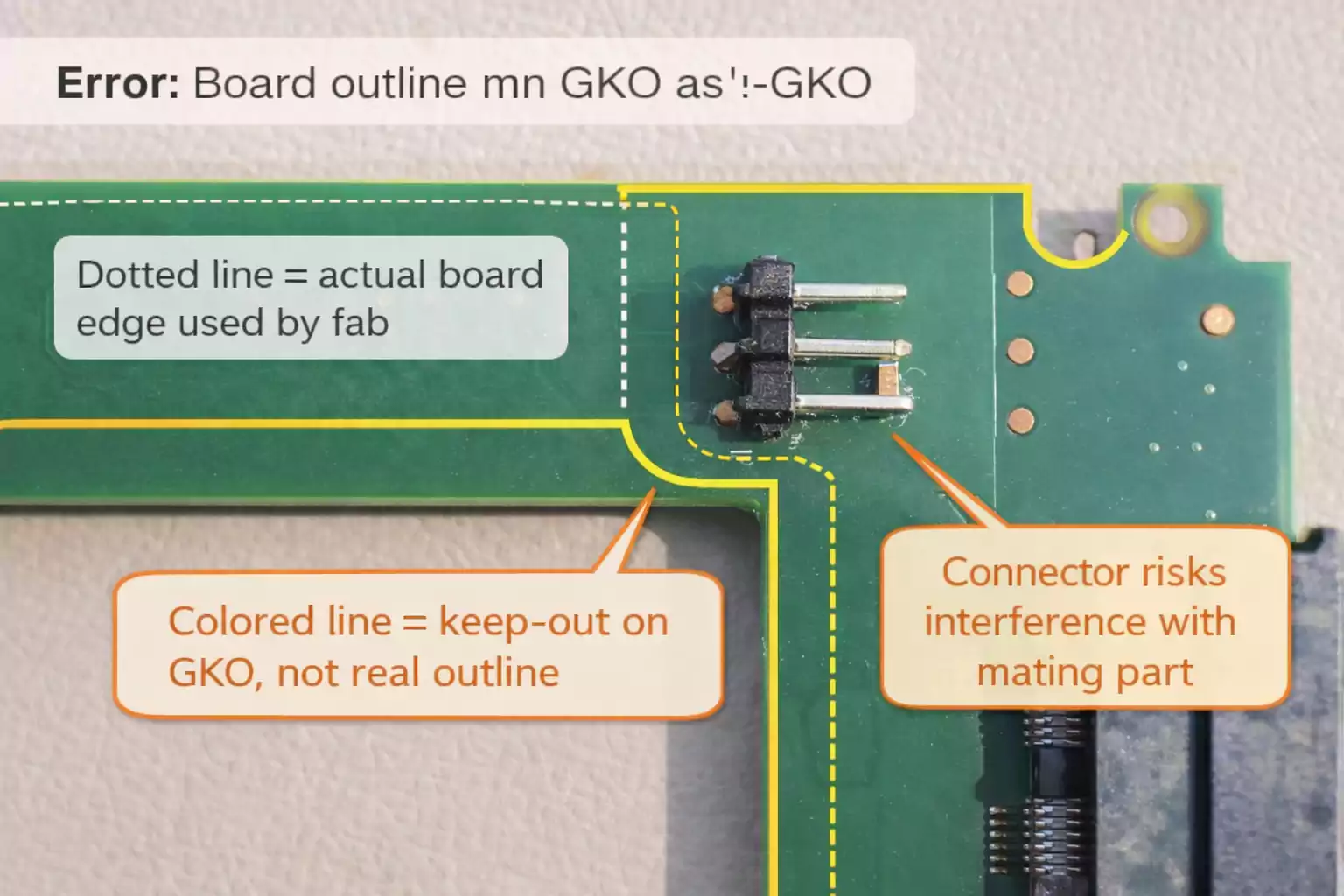
1) CAM עלול לפספס לחלוטין את ה-Outline
שכבות Keep-out אינן משתתפות בהגדרת Routing או Milling. אם מפעיל CAM לא מצפה למצוא שם אלמנט מכני, הוא פשוט לא יחלץ אותו.
2) שגיאות ייצור עקב פרשנות שגויה
Outline שפורש בצורה לא נכונה עלול לגרום ל:
- ממדי לוח שגויים
- חיתוכים פנימיים חסרים
- אסטרטגיית Panelization לא נכונה
- חוסר התאמה בין קידוחים למיקום בפועל
3) ההזמנה תיעצר (On Hold)
אם קו המתאר אינו ברור, CAM לא יכול להמשיך. היצרן יפנה אליכם כדי לוודא:
- איזו שכבה מגדירה את צורת הלוח
- האם GKO מיועד כ-Outline או כ-Keep-out
- האם קיימים כמה Outlines שונים
כל בירור כזה מוסיף זמן למחזור הייצור.
4) במקרה הגרוע: לוחות מיוצרים בצורה שגויה
אם מפעיל ה-CAM יניח הנחה שגויה, אתם עלולים לקבל:
- לוחות בגודל הלא נכון
- פרטי כרסום חסרים
- חורי עיגון במיקום שגוי
במקרה קיצון, כל אצוות הייצור עלולה להיפסל.
Best Practices ל-Gerber Files נקיים ומוכנים לייצור
להלן Checklist מעשי, ממוקד ייצור, שיעזור לוודא ש-Gerber Files שלכם יעבדו היטב — משירותי Quick-Turn Prototype ועד למפעלי PCB מתקדמים.
1) להשתמש בשכבות הנכונות
- PCB outline: שכבת Mechanical או שכבת Outline/Profile ייעודית
- Cutouts / Slots: שכבת Mechanical
- Keep-out zones: שכבת Keep-out (GKO)
- Notes & Dimensions: שכבת Mechanical
2) לתת שמות ברורים לקבצי Gerber
השתמשו בשמות כמו:
boardname-Outline.gbrboardname-Mechanical1.gbrboardname-Keepout.gbr
שמות ברורים חוסכים ניחושים.
3) לפני Export: לבדוק שוב את שיוך השכבות
בכלי ה-CAD שלכם ודאו ש:
- ה-Outline נמצא על השכבה הנכונה
- שכבת Keep-out לא מכילה גאומטריה מכנית
- קבצי הקידוח תואמים לחורים במידע המכני
- אין Outlines כפולים או סותרים
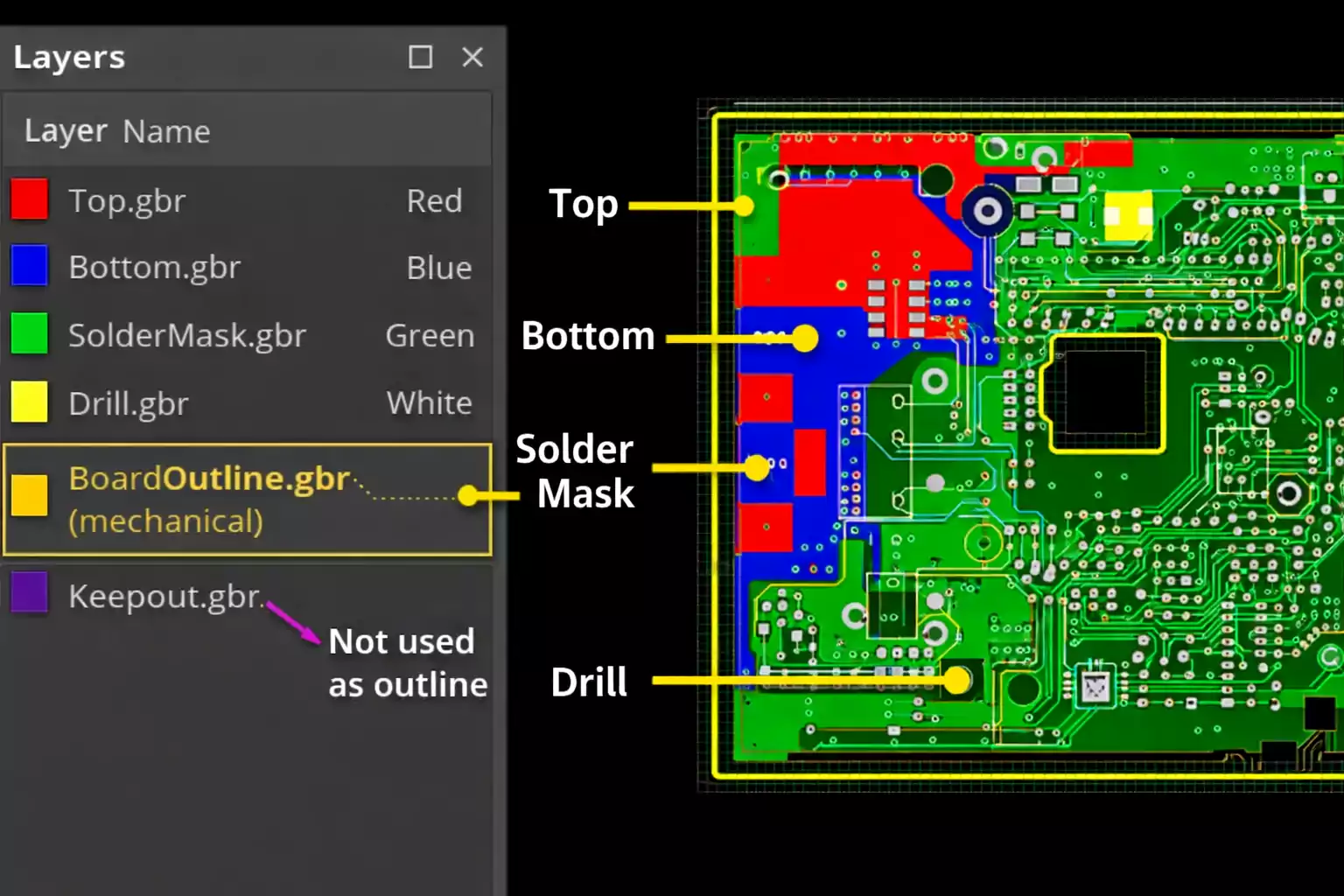
4) לפני שליחה: לצפות ב-Gerbers
השתמשו ב-Gerber Viewer (כגון Gerbv, ViewMate או KiCad Viewer) כדי לוודא ש:
- ה-Outline מופיע פעם אחת בלבד
- ה-Cutouts נמצאים בדיוק במקום הנכון
- אין אלמנטים לא רצויים על GKO
- רישום/יישור השכבות (Layer Registration) תקין
5) כשיש ספק: לשאול את יצרן ה-PCB
יצרנים באזורים שונים ועם Toolchains שונים מפרשים שמות קבצי Gerber בצורה שונה. שאלה של 30 שניות יכולה לחסוך עיכוב של 3 ימים.
FAQ: תשובות לשאלות הנפוצות ביותר
האם שכבת GKO תמיד היא שכבת Keep-out?
בכלי CAD — בדרך כלל כן, GKO מייצגת לרוב אזור Keep-out.
אבל בתהליכי ייצור Gerber, .GKO יכולה להיות גם סיומת קובץ עבור Outline. מכאן נובע הבלבול.
האם PCB Outline צריך להיות על שכבת Mechanical?
כן.
אם כלי ה-CAD שלכם תומך בשכבת Board Profile או Outline ייעודית — גם זה תקין. העיקר: ה-Outline חייב להיות ברור, סגור, וממוקם במקום שבו היצרן מצפה למצוא אותו.
האם יצרנים מקבלים Outline על שכבות Copper או Solder Mask?
חלקם כן, אבל עדיף להימנע מזה. זה נוטה לגרום לפרשנות שגויה ואינו נחשב Best Practice מקובל.
איפה צריכים להיות Cutouts ו-Slots?
על שכבת Mechanical או Outline/Profile — לעולם לא על GKO.
מה קורה אם ה-Outline נמצא על השכבה הלא נכונה?
ההזמנה שלכם עלולה:
להיעצר (On Hold)
להתעכב
להיות מיוצרת בצורה שגויה
שגיאות מכניות הן מהטעויות היקרות ביותר בעולם ה-PCB.
סיכום
שימוש נכון בשכבות ב-Gerber Files הוא לא רק עניין של סדר — יש לו השפעה ישירה על זמן האספקה, התפוקה ואיכות הלוח הסופי. כאשר מפרידים בצורה ברורה בין כללי Keep-out (GKO) לבין אלמנטים מכניים, מצמצמים אי־הבנות ומבטיחים שהיצרן יפיק בדיוק את הלוח שתכננתם.
ב־FastTurnPCB, אנחנו בודקים כל חבילת Gerber ברמת דיוק של CAM כדי לעזור ללקוחות לזהות בעיות מוקדם, לצמצם טעויות ולהאיץ את ההגעה לשוק.