




Ao preparar Gerber Files para fabricação, até mesmo projetistas experientes podem enfrentar atrasos que poderiam ser evitados — e, na maioria das vezes, isso acontece por causa do uso incorreto das camadas (layers). Um problema recorrente relatado por fabricantes de PCB é simples, mas caro: colocar o contorno mecânico da placa (board outline) ou recortes (cutouts) na camada GKO, mesmo que essa camada nunca tenha sido feita para transmitir dados físicos de fabricação.
Entender a diferença entre GKO, Mechanical Layers, regiões de Keep-out e o verdadeiro PCB outline é essencial para um processamento CAM limpo e uma fabricação sem erros.
Este guia esclarece essas diferenças, explica por que essa confusão acontece e apresenta boas práticas para que o seu pacote Gerber funcione corretamente já na primeira vez.
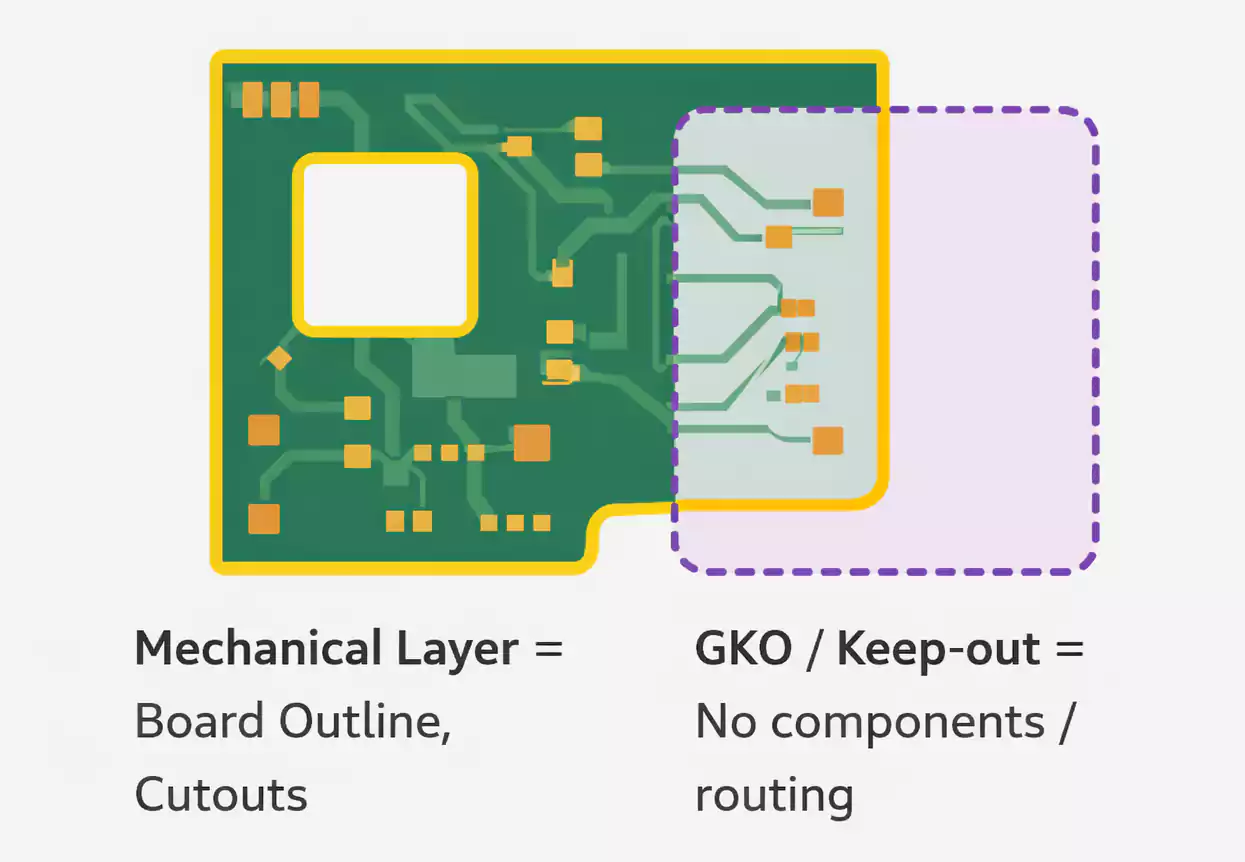
Resposta curta: onde cada informação deve ficar
- PCB Outline / Board Shape (contorno / formato da placa):
Mechanical Layer (ou um arquivo dedicado de Outline/Profile)
não na camada GKO / Keep-out - Recortes internos, slots, fresagem (Cutouts, Internal Slots, Milling):
Mechanical Layer
não em GKO - Restrições de posicionamento de componentes / roteamento (Component / Routing Restrictions):
GKO (Keep-out) Layer
não em Mechanical - Notas de fabricação e dimensões (Manufacturing Notes, Dimensions):
Mechanical Layer
não em GKO
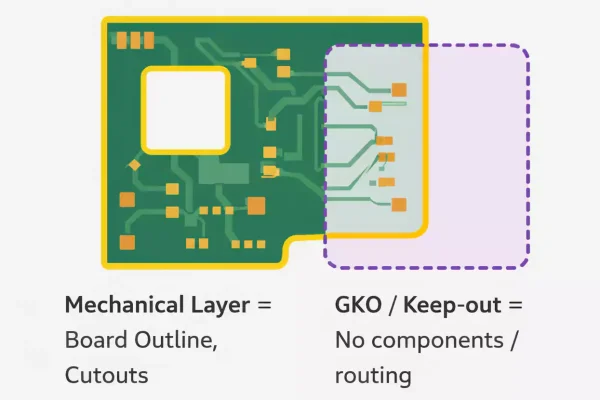
A camada GKO / Keep-out é uma restrição de projeto.
A camada Mechanical (ou um arquivo de outline dedicado) é uma instrução de fabricação.
O que exatamente é a camada GKO (Keep-out Layer)?
1) Objetivo: uma camada de restrição na fase de projeto
A camada GKO — às vezes chamada de “Keep-out” em ferramentas CAD — é destinada exclusivamente a regras de layout, como:
- Áreas onde não deve haver cobre
- Zonas onde componentes não podem ser colocados
- Limites que o roteamento não deve atravessar
- Regiões reservadas para restrições mecânicas ou isolamento
- Áreas de segurança em projetos de alta tensão ou RF
Ou seja, ela existe para orientar o projetista e o mecanismo de DRC — não o fabricante da PCB.
2) O que a camada GKO não é
A camada GKO não deve ser usada para:
- Contorno físico da placa
- Recortes ou formas de fresagem
- Dimensões mecânicas
- Desenhos de fabricação
- Trilhas reais de roteamento ou instruções de furação
Se você colocar geometria física na GKO, o fabricante pode:
- Ignorar completamente essa informação
- Interpretá-la de forma incorreta
- Pedir esclarecimentos, atrasando o seu pedido
- Produzir uma placa com formato errado
Para o fabricante, a camada GKO normalmente não tem valor oficial para definir a geometria final da placa.
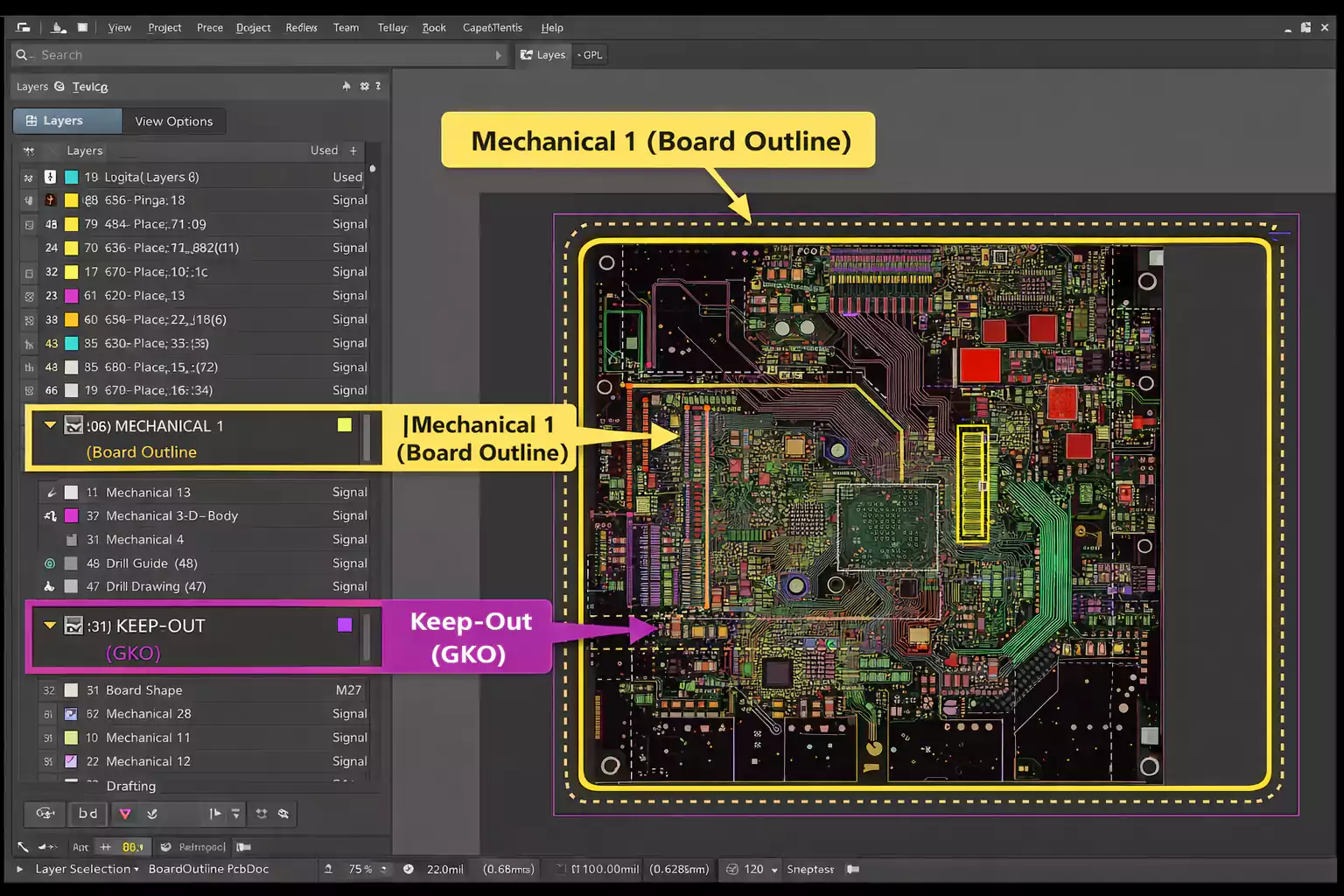
Mechanical Layer: o lugar certo para os dados de PCB Outline
1) O que deve estar na Mechanical Layer?
Uma Mechanical Layer (por exemplo, “Mechanical 1”) ou uma camada/arquivo dedicado de Profile / Outline é o local onde deve estar a definição física da sua PCB. Isso inclui:
- PCB outline / formato da placa
- Recortes internos
- Slots de roteamento
- Recursos de fresagem
- Furos de fixação (quando dimensionados)
- Tooling holes
- Notas mecânicas
- Dimensões de fabricação
- Áreas de keep-out para conectores (se necessário para a fabricação)
Essa camada comunica a geometria real que o fabricante irá cortar ou fresar.
2) Por que os fabricantes dependem da Mechanical / Outline Layer
Os engenheiros de CAM usam o contorno mecânico para:
- Gerar caminhos de corte e fresagem
- Planejar a panelização
- Definir breakaway tabs
- Executar verificações automáticas de dimensões
- Detectar incompatibilidades entre furos e expansão de cobre
Se o contorno estiver ausente ou pouco claro, a produção não pode seguir adiante.
PCB Outline em Gerber Files: como ele deve ser representado
1) Requisitos mínimos para um PCB Outline válido
Um PCB outline correto deve ser:
- Fechado (o ponto inicial e o final se encontram exatamente)
- Contínuo (sem pequenos gaps ou sobreposições)
- Único e sem ambiguidade (apenas um contorno oficial)
- Legível por máquina (não texto, não marcas de anotação)
- Estar em uma Mechanical ou Outline Layer, e não em uma camada de keep-out
Um contorno incompleto ou aberto é a causa número 1 de rejeição no CAM.
2) Concentre os elementos mecânicos em um só lugar
Os fabricantes recomendam manter todos os elementos mecânicos juntos.
Quando os dados mecânicos ficam espalhados em várias camadas:
- Alguns recursos podem passar despercebidos
- Dimensões podem entrar em conflito
- O operador de CAM precisa interpretar manualmente a sua intenção
Se você precisar usar várias Mechanical Layers (por exemplo, Mechanical 1 para o contorno e Mechanical 13 para as dimensões), inclua um README com o mapa de camadas (layer map).
3) Por que às vezes você vê “.GKO” usado como arquivo de outline
É aqui que muitos projetistas se confundem:
A extensão .GKO (por exemplo, boardname.GKO) é comumente usada para indicar um arquivo Gerber de contorno, especialmente em fluxos de trabalho mais antigos (como Protel, toolchains baseados em Protel e alguns sistemas de fabricação asiáticos).
Isso leva à suposição errada:
“GKO layer” = “outline layer”
Mas a verdade é:
- “GKO como keep-out layer” é um significado dentro do projeto
- “.GKO como extensão de arquivo Gerber” é apenas uma convenção de nomenclatura adotada por alguns fabricantes
Essas duas coisas não são a mesma coisa.
Para evitar ambiguidades, indique claramente na sua documentação qual arquivo contém o PCB outline oficial.
Por que os projetistas confundem GKO com Mechanical Layer
A maioria das ferramentas ECAD permite renomear ou reatribuir tipos de camada com bastante liberdade. Como resultado:
- Uma área de keep-out pode parecer um elemento mecânico
- Um contorno pode ser desenhado acidentalmente em uma camada de keep-out
- Um export configurado incorretamente pode gerar um Gerber com keep-out usando a extensão “.GKO”
Com convenções inconsistentes (como .GM1, .GKO e .GML para contornos), a confusão se torna comum.
Por isso, os fabricantes frequentemente pedem:
“Por favor, nomeie claramente as camadas Gerber ou inclua um mapa de camadas.”
Os riscos de colocar informações mecânicas na GKO
Colocar PCB outlines ou cutouts na camada GKO é uma das formas mais rápidas de atrasar a fabricação. Os problemas mais comuns incluem:
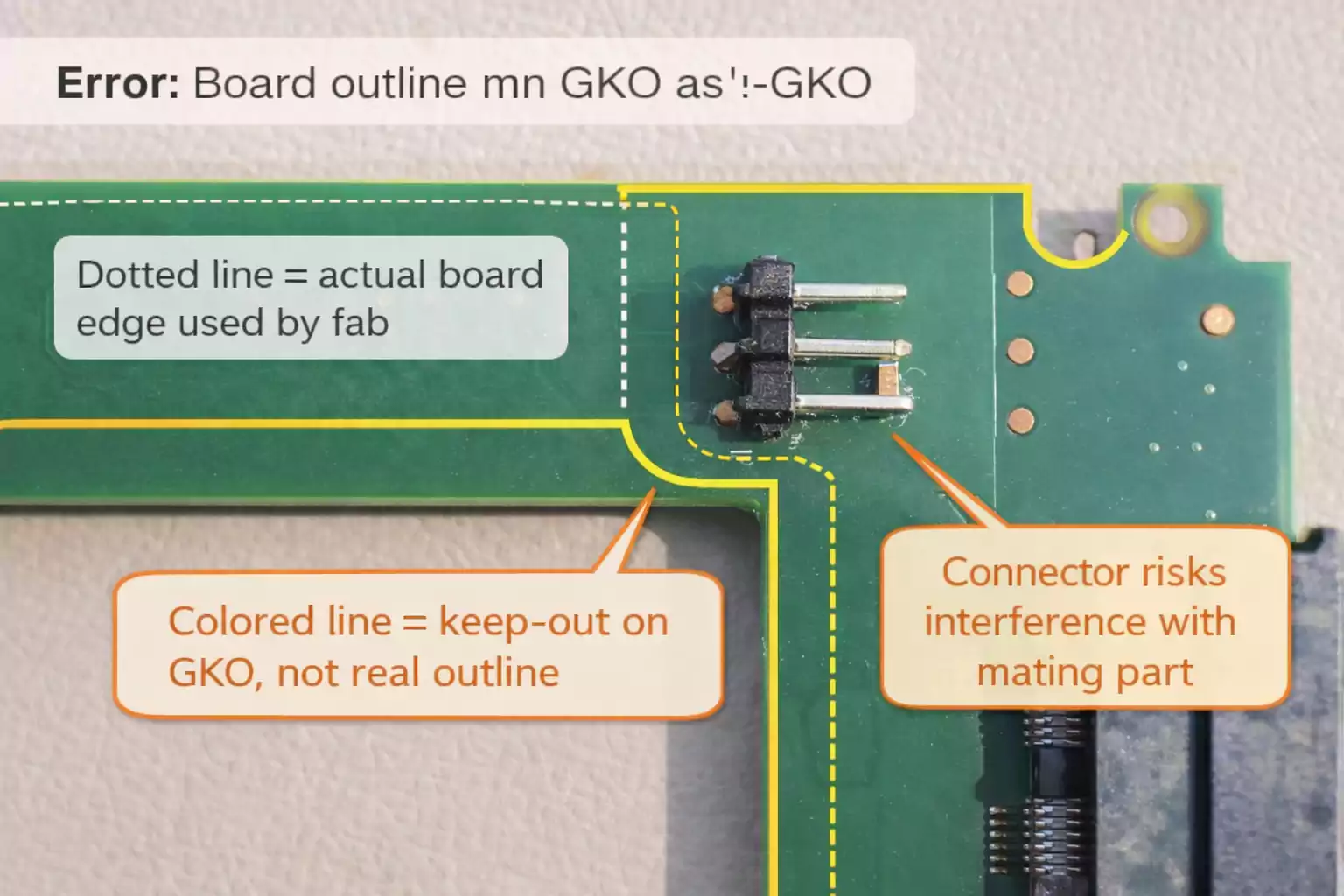
1) O CAM pode não enxergar o contorno
Camadas de keep-out não participam da definição de roteamento ou fresagem. Se o operador de CAM não espera encontrar um recurso mecânico ali, ele simplesmente não irá extraí-lo.
2) Erros de fabricação por má interpretação
Um contorno interpretado incorretamente pode resultar em:
- Dimensões erradas da placa
- Falta de recortes internos
- Estratégia de panelização incorreta
- Furação desalinhada
3) Seu pedido pode ficar em espera (On Hold)
Se o contorno estiver pouco claro, o CAM não pode continuar. O fabricante entrará em contato para confirmar:
- Qual camada define o formato da placa
- Se GKO é um outline ou um keep-out
- Se existem múltiplos contornos
Cada esclarecimento aumenta o lead time.
4) Pior cenário: placas fabricadas incorretamente
Se o operador de CAM fizer a interpretação errada, você pode receber:
- Placas com tamanho incorreto
- Recursos de fresagem ausentes
- Furos de fixação em posição errada
Em casos extremos, isso pode comprometer um lote inteiro de produção.
Boas práticas para Gerber Files limpos e prontos para fabricação
A checklist abaixo é prática e focada em fabricação, ajudando a garantir que seus Gerber Files funcionem bem tanto em serviços de prototipagem rápida quanto em fábricas avançadas de PCB.
1) Use as camadas corretas
- PCB outline: Mechanical Layer ou uma Outline/Profile Layer dedicada
- Cutouts / slots: Mechanical Layer
- Keep-out zones: camada Keep-out (GKO)
- Notas e dimensões: Mechanical Layer
2) Nomeie seus Gerber Files com clareza
Use nomes como:
boardname-Outline.gbrboardname-Mechanical1.gbrboardname-Keepout.gbr
Nomes claros evitam adivinhações.
3) Antes de exportar, revise a atribuição das camadas
No seu software CAD, verifique se:
- O outline está na camada correta
- A camada keep-out não contém geometria mecânica
- Os arquivos de furação correspondem aos furos nos dados mecânicos
- Não há contornos duplicados ou conflitantes
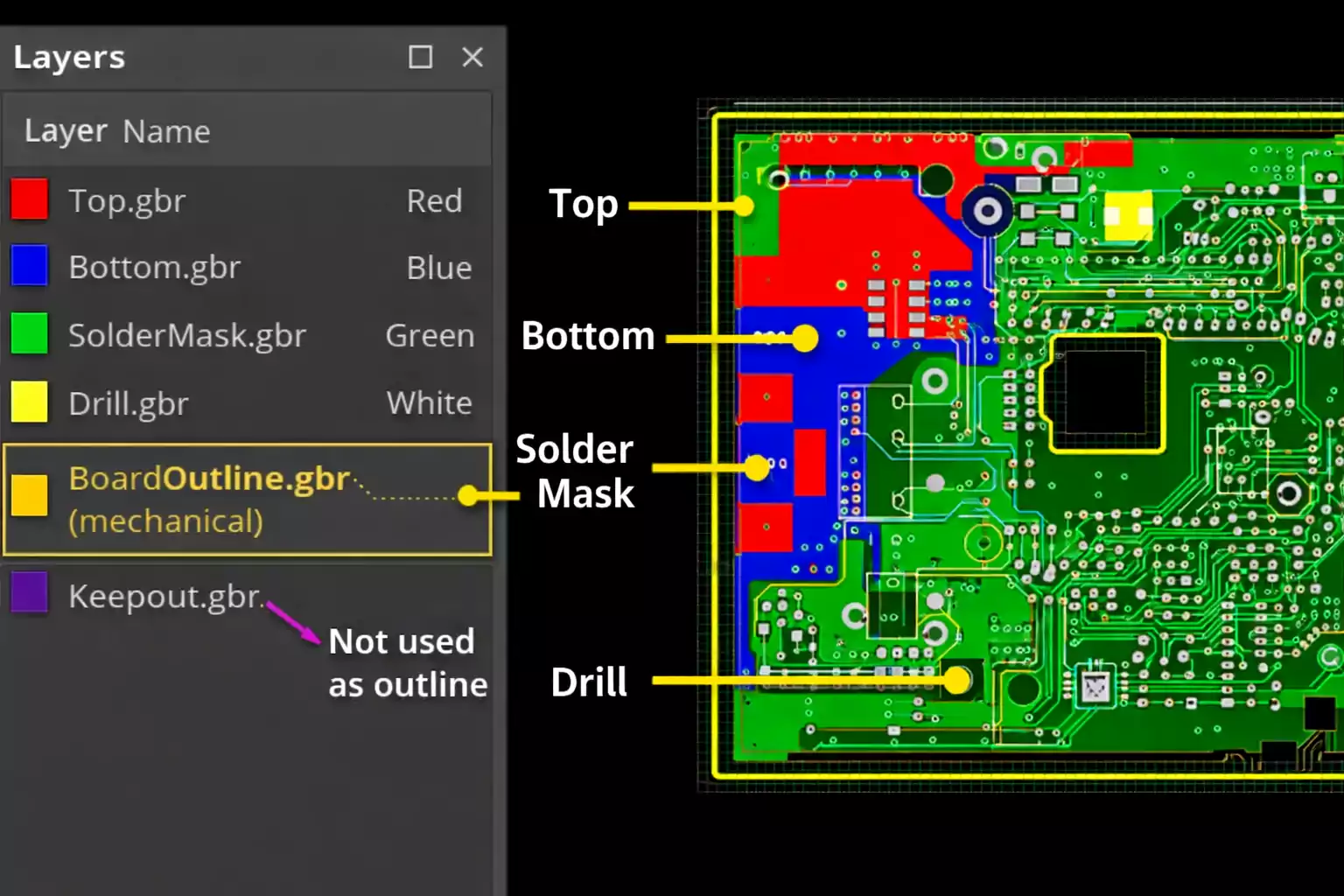
4) Antes de enviar, visualize seus Gerbers
Use um Gerber viewer (como Gerbv, ViewMate ou KiCad Viewer) para confirmar que:
- O outline aparece apenas uma vez
- Os cutouts estão exatamente onde deveriam estar
- Não há elementos indesejados na GKO
- O alinhamento das camadas está correto
5) Em caso de dúvida, pergunte ao seu fabricante de PCB
Fabricantes de diferentes regiões e com diferentes toolchains podem interpretar os nomes dos arquivos Gerber de formas diferentes. Uma pergunta de 30 segundos pode evitar 3 dias de atraso.
FAQ: respostas para as perguntas mais pesquisadas
A camada GKO é sempre a camada keep-out?
Em ferramentas CAD, normalmente sim — GKO costuma representar uma área de keep-out.
Já em fluxos de fabricação com Gerber, .GKO também pode ser apenas uma extensão de arquivo para outline. É daí que surge a confusão.
O PCB outline deve ficar na Mechanical Layer?
Sim.
Se o seu software CAD oferecer uma camada dedicada de board profile ou outline, isso também é aceitável. O ponto principal é: o contorno precisa estar claro, fechado e no local onde o fabricante espera encontrá-lo.
Os fabricantes aceitam outline em camadas de cobre ou solder mask?
Alguns aceitam, mas o ideal é evitar essa prática. Ela pode gerar interpretações erradas e não é considerada uma boa prática padrão.
Onde devem ficar os cutouts e slots?
Na Mechanical Layer ou em uma Outline/Profile Layer — nunca na GKO.
O que acontece se o meu outline estiver na camada errada?
Seu pedido pode:
ficar em espera
atrasar
ser fabricado incorretamente
Erros mecânicos estão entre os erros mais caros em projetos de PCB.
Considerações finais
Usar corretamente as camadas em Gerber Files não é apenas uma questão de organização — isso afeta diretamente o prazo de entrega, o rendimento e a qualidade final da placa. Separar com clareza as regras de Keep-out (GKO) dos elementos mecânicos reduz ambiguidades e garante que o fabricante produza exatamente a placa que você projetou.
Na FastTurnPCB, revisamos cada pacote Gerber com nível de detalhamento CAM para ajudar os clientes a identificar problemas cedo, reduzir erros e acelerar o time-to-market.