




Al preparar Gerber files para fabricación, incluso los diseñadores con experiencia a veces se encuentran con retrasos evitables, normalmente por un uso incorrecto de las capas (layers). Un problema recurrente que señalan muchos fabricantes de PCB es sencillo, pero costoso: colocar el contorno mecánico de la placa (board outline) o los recortes (cutouts) en la capa GKO, aunque esta capa nunca estuvo pensada para transmitir datos físicos de fabricación.
Entender la diferencia entre GKO, las Mechanical layers, las zonas keep-out y el verdadero PCB outline es esencial para un procesamiento CAM limpio y una fabricación sin errores.
Esta guía aclara esas diferencias, explica por qué se produce esta confusión y ofrece buenas prácticas para que tu paquete Gerber funcione correctamente desde el primer intento.
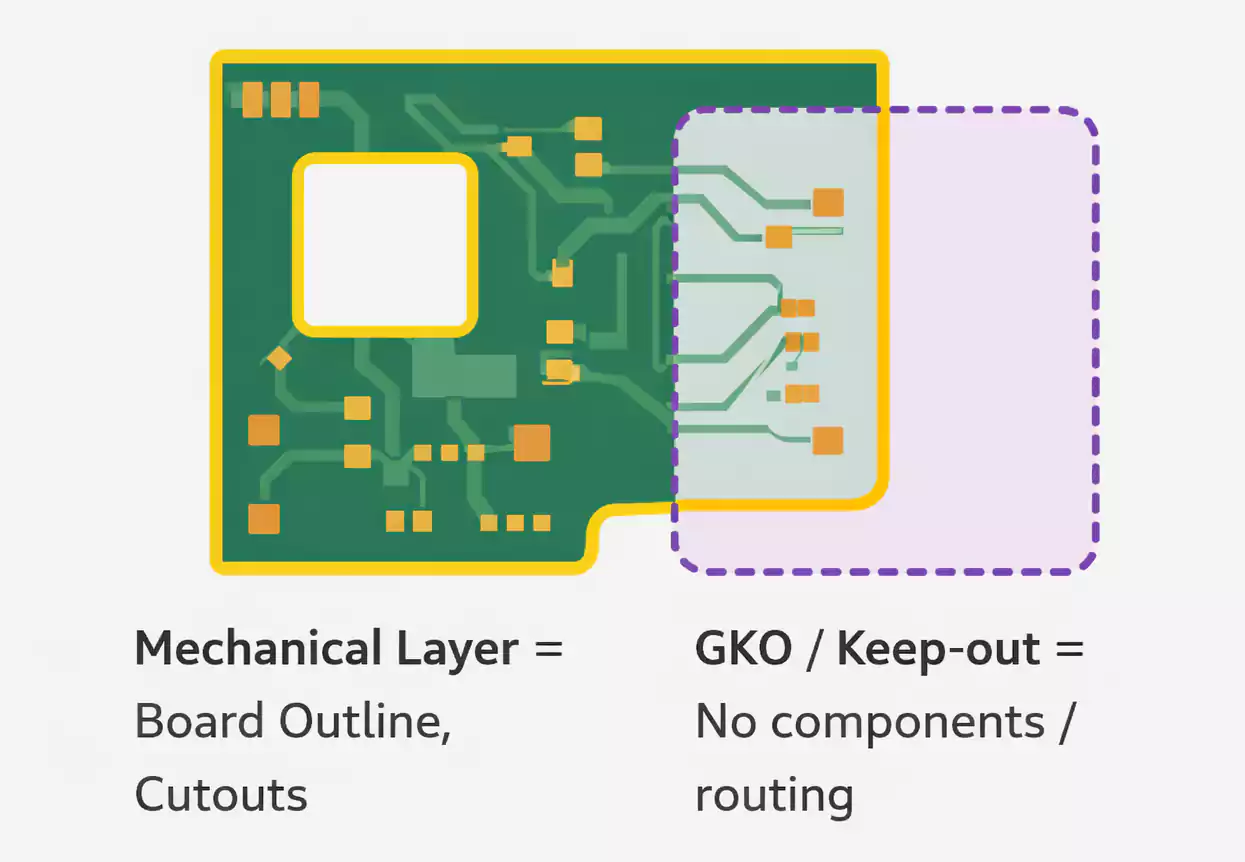
Resumen rápido: dónde debe ir cada tipo de información
- PCB Outline / Board Shape (contorno / forma de la placa):
Mechanical layer (o un archivo Outline/Profile dedicado)
no en la GKO / Keep-out layer - Recortes internos, slots, fresado (Cutouts, Internal Slots, Milling):
Mechanical layer
no en GKO - Restricciones de colocación de componentes / enrutado (Component / Routing Restrictions):
GKO (Keep-out) layer
no en Mechanical - Notas de fabricación y cotas (Manufacturing Notes, Dimensions):
Mechanical layer
no en GKO
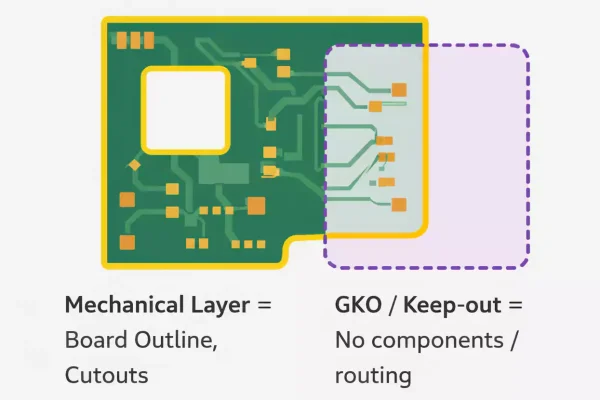
La GKO / Keep-out layer es una restricción de diseño.
La Mechanical layer (o un archivo outline dedicado) es una instrucción de fabricación.
¿Qué es exactamente la capa GKO (Keep-out Layer)?
1) Su función: una capa de restricción en la fase de diseño
La capa GKO —a veces etiquetada como “Keep-out” en herramientas CAD— está pensada únicamente para reglas de diseño, como por ejemplo:
- Áreas donde no debe verterse cobre
- Zonas donde no se deben colocar componentes
- Límites que el enrutado no debe cruzar
- Regiones reservadas para restricciones mecánicas o aislamiento
- Zonas de seguridad en diseños de alta tensión o RF
Es decir, existe para guiar al diseñador y al motor DRC, no al fabricante de PCB.
2) Lo que la capa GKO no es
La capa GKO no debe usarse para:
- El contorno físico de la placa
- Recortes o formas de fresado
- Dimensiones mecánicas
- Dibujos de fabricación
- Rutas reales de enrutado ni instrucciones de taladrado
Si colocas geometría física en GKO, tu fabricante puede:
- Ignorarla por completo
- Interpretarla de forma incorrecta
- Pedirte aclaraciones, retrasando tu pedido
- Fabricar una placa con la forma equivocada
Para el fabricante, la capa GKO normalmente no tiene valor oficial para definir la geometría final de la placa.
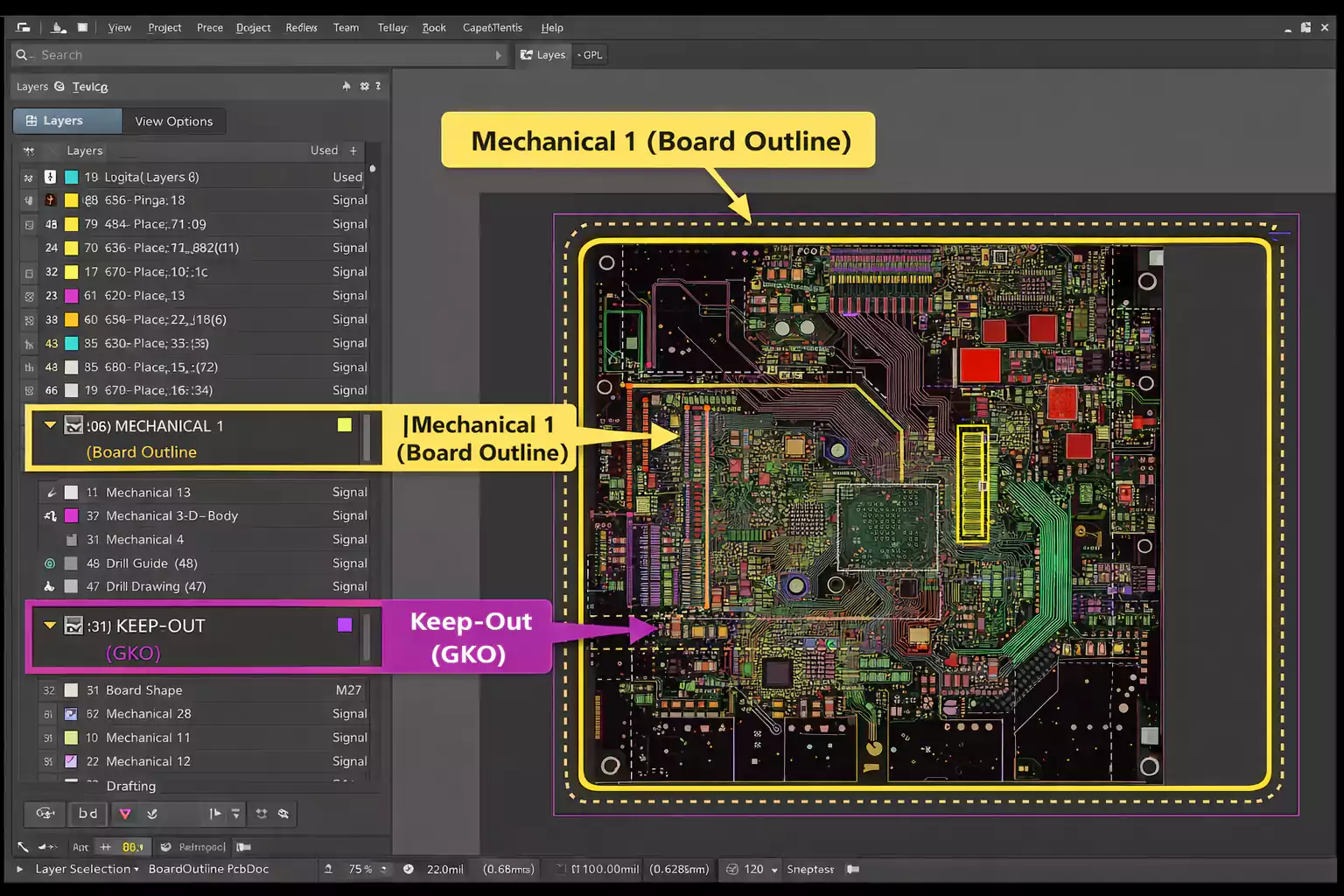
Mechanical Layer: el lugar correcto para los datos del PCB Outline
1) ¿Qué debe ir en la Mechanical layer?
Una Mechanical layer (por ejemplo, “Mechanical 1”) o una capa/archivo Profile / Outline dedicado es el lugar donde debe definirse físicamente tu PCB. Esto incluye:
- PCB outline / forma de la placa
- Recortes internos
- Slots de enrutado
- Elementos fresados (milled features)
- Orificios de montaje (si están dimensionados)
- Tooling holes
- Notas mecánicas
- Dimensiones de fabricación
- Áreas keep-out para conectores (si la fabricación lo requiere)
Esta capa comunica la geometría real que el fabricante va a cortar o fresar.
2) ¿Por qué los fabricantes dependen de las capas Mechanical / Outline?
Los ingenieros de CAM utilizan el contorno mecánico para:
- Generar las trayectorias de corte y fresado
- Planificar la panelización
- Definir breakaway tabs
- Realizar comprobaciones automáticas de dimensiones
- Detectar desajustes entre taladros y expansión de cobre
Si el contorno falta o no está claro, la producción no puede continuar.
PCB Outline en Gerber Files: cómo debe expresarse correctamente
1) Requisitos mínimos para un PCB Outline válido
Un PCB outline correcto debe ser:
- Cerrado (el punto inicial y el final coinciden exactamente)
- Continuo (sin pequeños huecos ni solapes)
- Único y sin ambigüedad (solo un contorno oficial)
- Legible por máquina (no texto ni simples marcas de anotación)
- Estar colocado en una Mechanical u Outline layer, no en una keep-out
Un contorno incompleto o abierto es la causa número 1 de rechazo en CAM.
2) Reúne todos los elementos mecánicos en un solo lugar
Los fabricantes recomiendan mantener juntos todos los elementos mecánicos.
Cuando los datos mecánicos están repartidos en varias capas:
- Algunas características pueden pasar desapercibidas
- Las dimensiones pueden entrar en conflicto
- El operador de CAM tiene que interpretar manualmente tu intención
Si necesitas usar varias Mechanical layers (por ejemplo, Mechanical 1 para el contorno y Mechanical 13 para las cotas), conviene incluir un README con un mapa de capas (layer map).
3) Por qué a veces ves “.GKO” usado como archivo de outline
Aquí es donde muchos diseñadores se confunden:
La extensión .GKO (por ejemplo, boardname.GKO) se usa con frecuencia para indicar un archivo Gerber de contorno, especialmente en flujos de trabajo antiguos (como Protel, toolchains basados en Protel y algunos sistemas de fabricación asiáticos).
Esto lleva a una suposición errónea:
“GKO layer” = “outline layer”
Pero la realidad es:
- “GKO como keep-out layer” es un significado dentro del diseño
- “.GKO como extensión de archivo Gerber” es simplemente una convención de nombres usada por algunos fabricantes
No son lo mismo.
Para evitar ambigüedades, indica claramente en tu documentación qué archivo contiene tu PCB outline oficial.
Por qué los diseñadores confunden GKO y Mechanical layers
La mayoría de las herramientas ECAD permiten renombrar o reasignar tipos de capa con bastante libertad. Como resultado:
- Un área keep-out puede parecer un elemento mecánico
- Un contorno puede dibujarse accidentalmente en una capa keep-out
- Un trabajo de exportación mal configurado puede sacar keep-out a un Gerber con extensión “.GKO”
Con convenciones incoherentes (por ejemplo, .GM1, .GKO y .GML para contornos), la confusión es bastante común.
Por eso los fabricantes piden con frecuencia:
“Por favor, etiqueta claramente tus capas Gerber o incluye un mapa de capas.”
Los riesgos de colocar información mecánica en GKO
Colocar el PCB outline o los cutouts en la capa GKO es una de las formas más rápidas de retrasar la fabricación. Los problemas típicos incluyen:
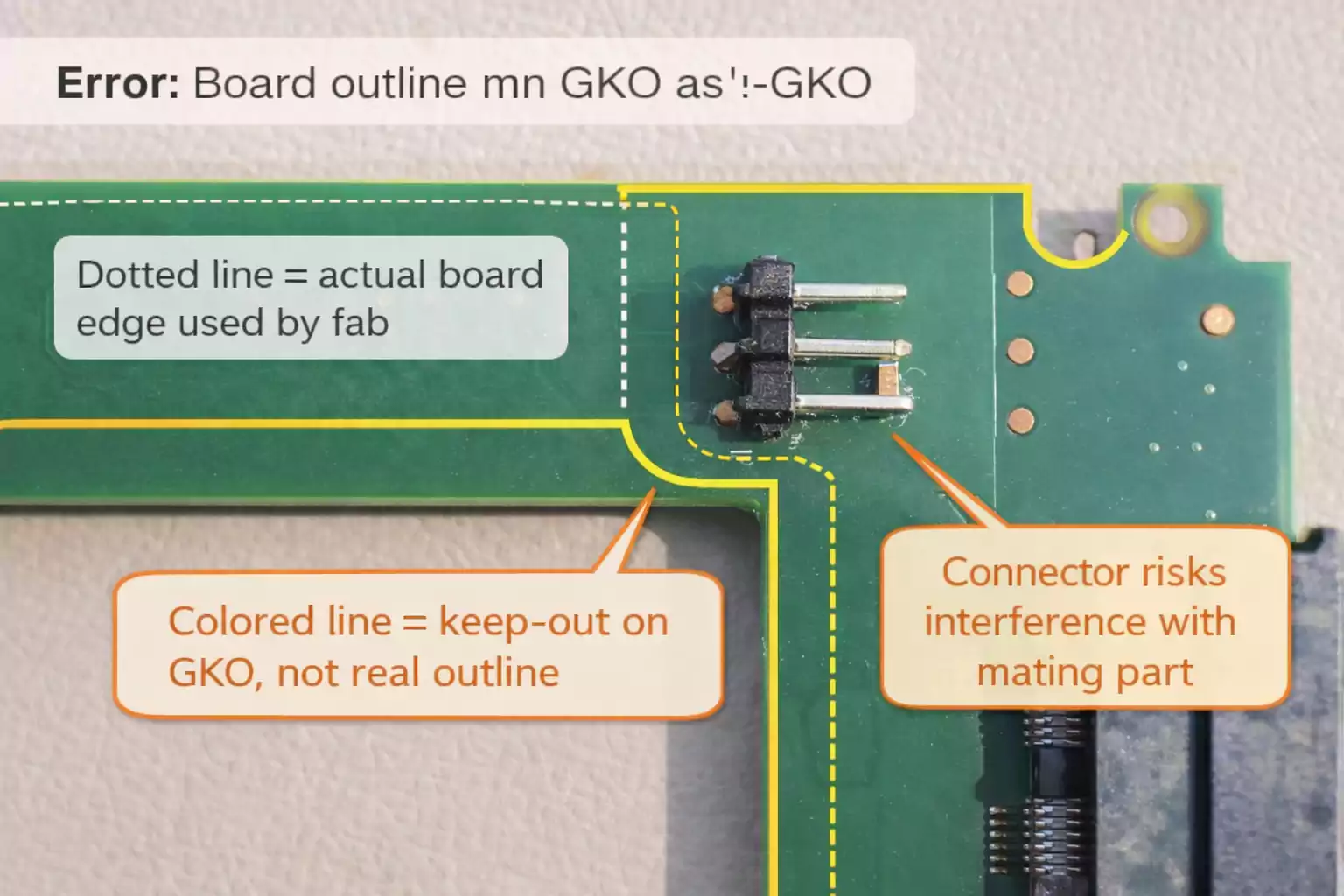
1) CAM puede no detectar el contorno
Las capas keep-out no participan en la definición de corte o fresado. Si el operador de CAM no espera encontrar un elemento mecánico ahí, simplemente no lo extraerá.
2) Errores de fabricación por mala interpretación
Un contorno mal interpretado puede provocar:
- Dimensiones incorrectas de la placa
- Falta de recortes internos
- Estrategia de panelización incorrecta
- Taladros desalineados
3) Tu pedido puede quedar en espera (On Hold)
Si el contorno no está claro, CAM no puede seguir. El fabricante se pondrá en contacto contigo para confirmar:
- Qué capa define la forma de la placa
- Si GKO significa un outline o un keep-out
- Si existen varios contornos
Cada aclaración añade más tiempo al plazo de entrega.
4) Peor caso: placas fabricadas de forma incorrecta
Si el operador de CAM hace una suposición equivocada, puedes recibir:
- Placas con un tamaño incorrecto
- Elementos de fresado ausentes
- Orificios de montaje en posiciones erróneas
En el peor de los casos, esto puede arruinar un lote completo de producción.
Buenas prácticas para Gerber Files limpios y listos para fabricar
A continuación tienes una checklist práctica y orientada a fabricación que te ayudará a asegurarte de que tus Gerber files funcionen bien tanto en servicios de prototipado rápido como en fábricas avanzadas de PCB.
1) Usa las capas correctas
- PCB outline: Mechanical layer o una Outline/Profile layer dedicada
- Cutouts / slots: Mechanical layer
- Keep-out zones: capa Keep-out (GKO)
- Notas y dimensiones: Mechanical layer
2) Nombra tus Gerber Files de forma clara
Usa nombres como:
boardname-Outline.gbrboardname-Mechanical1.gbrboardname-Keepout.gbr
Los nombres claros eliminan dudas.
3) Antes de exportar, revisa la asignación de capas
En tu herramienta CAD, comprueba que:
- El outline está en la capa correcta
- La capa keep-out no contiene geometría mecánica
- Los archivos de taladrado coinciden con los orificios de los datos mecánicos
- No hay contornos duplicados o en conflicto
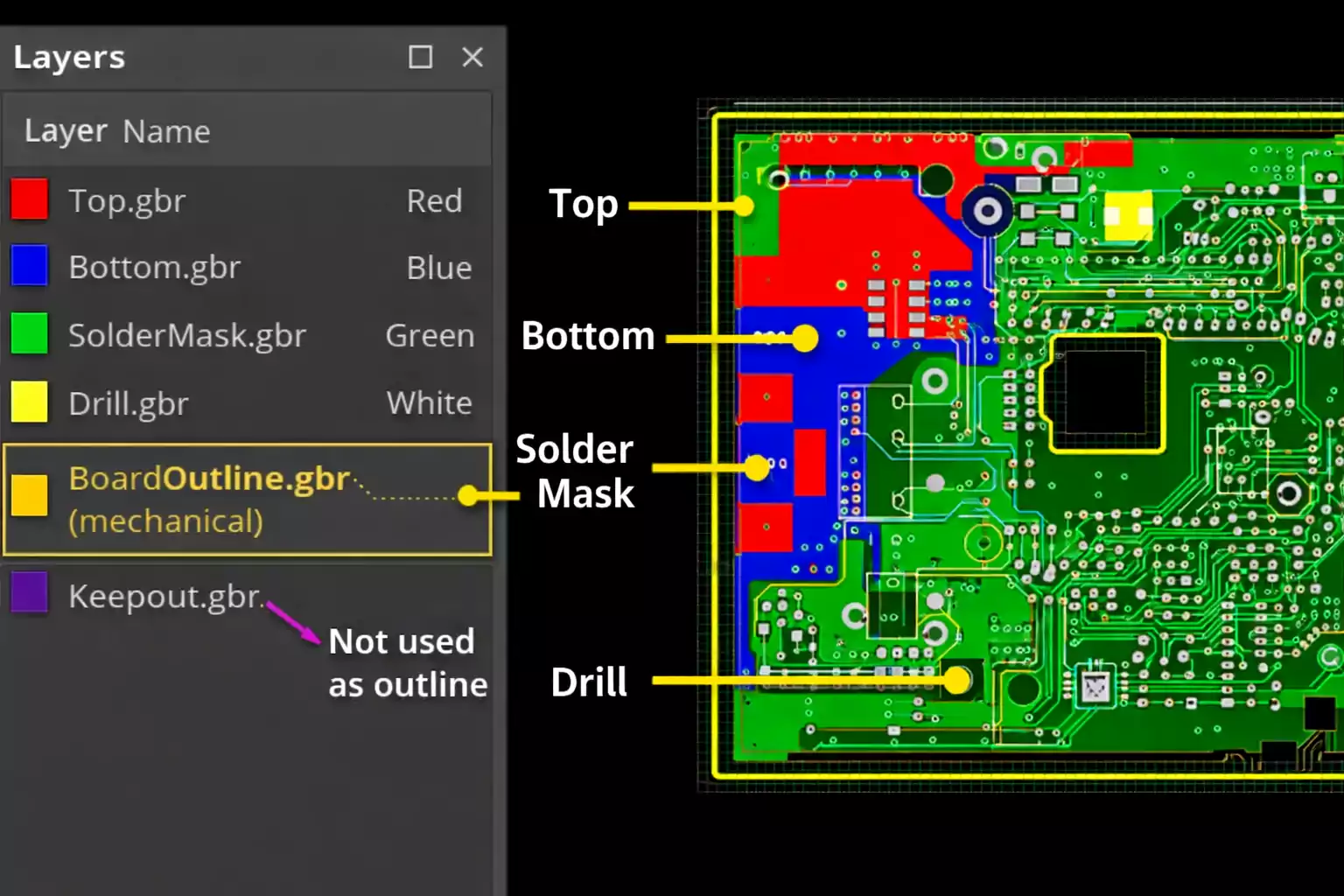
4) Antes de enviar, visualiza tus Gerbers
Usa un visor Gerber (como Gerbv, ViewMate o KiCad Viewer) para confirmar que:
- El outline aparece una sola vez
- Los cutouts están exactamente donde deben estar
- No hay elementos no deseados en GKO
- El registro/alineación de capas es correcto
5) En caso de duda, consulta con tu fabricante de PCB
Los fabricantes de distintas regiones y con distintas toolchains interpretan los nombres de archivos Gerber de forma diferente. Una pregunta de 30 segundos puede evitar un retraso de 3 días.
FAQ: respuestas a las preguntas más buscadas
¿La capa GKO es siempre la capa keep-out?
En herramientas CAD, normalmente sí: GKO suele representar una región keep-out.
Sin embargo, en flujos de fabricación con Gerber, .GKO también puede ser simplemente una extensión de archivo para el contorno. Ahí es donde aparece la confusión.
¿Debe ir el PCB outline en la Mechanical layer?
Sí.
Si tu software CAD admite una capa dedicada de board profile u outline, también es válido. Lo importante es que el contorno sea claro, cerrado y esté en el lugar donde el fabricante espera encontrarlo.
¿Los fabricantes aceptan el contorno en capas de cobre o solder mask?
Algunos sí, pero es mejor evitarlo. Puede dar lugar a interpretaciones erróneas y no se considera una buena práctica estándar.
¿Dónde deben ir los cutouts y slots?
En la Mechanical layer o en una Outline/Profile layer — nunca en GKO.
¿Qué pasa si el outline está en la capa equivocada?
Tu pedido puede:
quedar en espera
retrasarse
fabricarse de forma incorrecta
Los errores mecánicos están entre los fallos más caros en proyectos de PCB.
Conclusión
Usar correctamente las capas en los Gerber files no es solo una cuestión de orden: afecta directamente al plazo de entrega, al rendimiento y a la calidad final de la placa. Separar con claridad las reglas de Keep-out (GKO) de los elementos mecánicos reduce ambigüedades y garantiza que el fabricante produzca exactamente la placa que has diseñado.
En FastTurnPCB, revisamos cada paquete Gerber con un nivel de detalle de CAM para ayudar a nuestros clientes a detectar problemas pronto, reducir errores y acelerar la salida al mercado.