


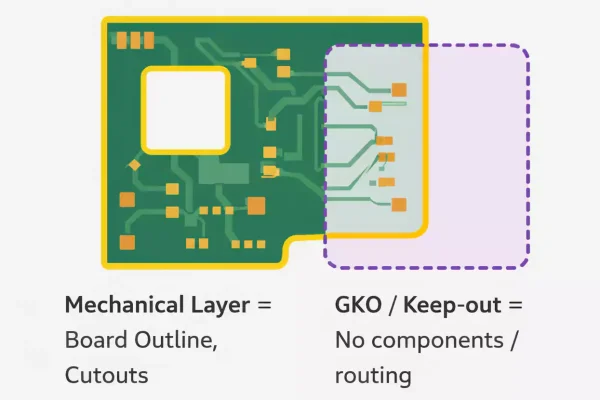



Bei der Vorbereitung von Gerber Files für die Fertigung kommt es selbst bei erfahrenen Entwicklern immer wieder zu vermeidbaren Verzögerungen – meistens aufgrund einer falschen Layer-Nutzung. Ein häufiges Problem, das PCB-Hersteller immer wieder sehen, ist einfach, aber teuer: mechanische Board-Outlines oder Aussparungen (Cutouts) auf dem GKO-Layer zu platzieren, obwohl dieser nie dafür gedacht war, physische Fertigungsdaten zu übermitteln.
Den Unterschied zwischen GKO, Mechanical Layers, Keep-out-Bereichen und dem tatsächlichen PCB Outline zu verstehen, ist entscheidend für eine saubere CAM-Verarbeitung und eine fehlerfreie Fertigung.
Dieser Leitfaden erklärt die Unterschiede, zeigt, warum es oft zu Verwechslungen kommt, und gibt Best Practices an die Hand, damit Ihr Gerber-Paket von Anfang an korrekt ist.
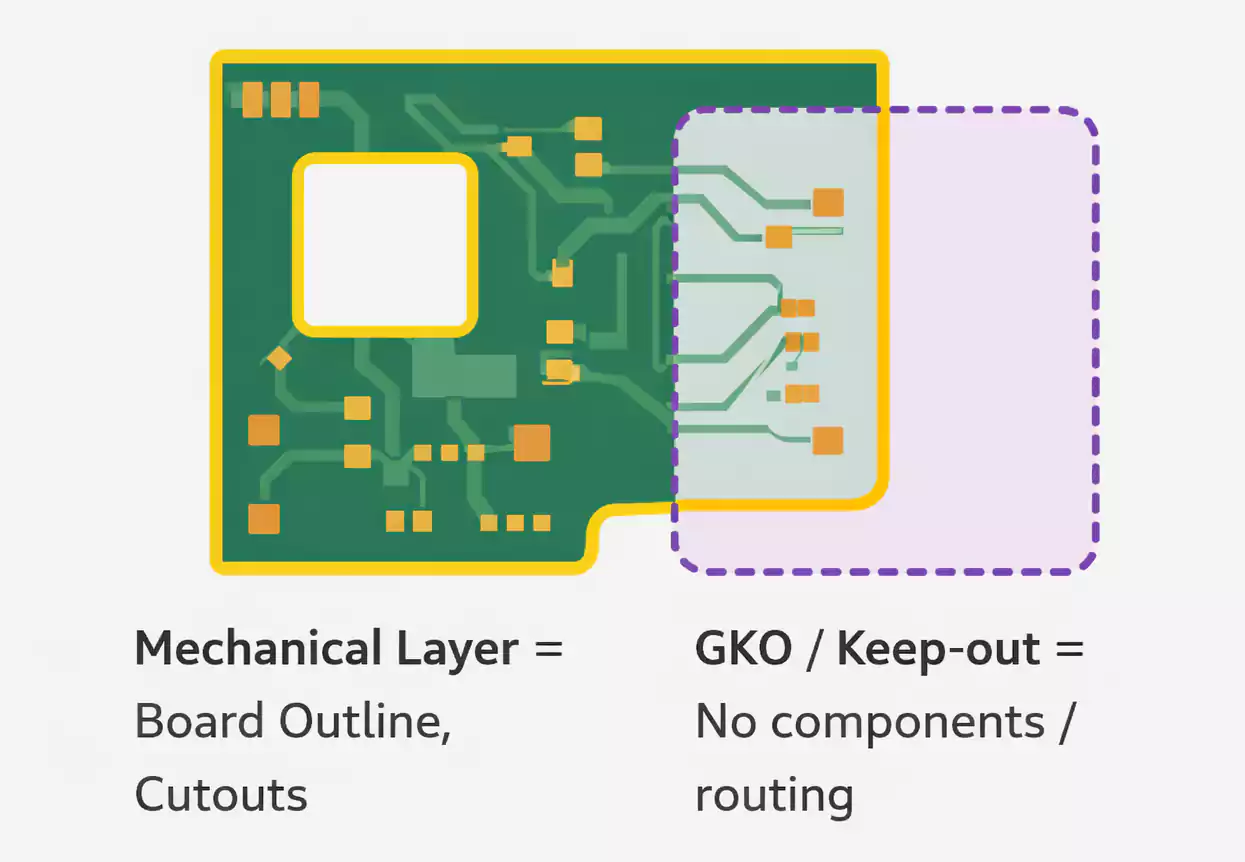
Die Kurzfassung: Welcher Inhalt gehört auf welchen Layer?
- PCB Outline / Board Shape (Leiterplattenkontur / Form):
Mechanical Layer (oder eine dedizierte Outline-/Profile-Datei)
nicht auf den GKO / Keep-out Layer - Aussparungen, innere Slots, Fräsungen (Cutouts, Internal Slots, Milling):
Mechanical Layer
nicht auf GKO - Bauteil- / Routing-Einschränkungen (Component / Routing Restrictions):
GKO (Keep-out) Layer
nicht auf Mechanical - Fertigungsnotizen, Maße (Manufacturing Notes, Dimensions):
Mechanical Layer
nicht auf GKO
Der GKO / Keep-out Layer ist eine Design-Einschränkung.
Der Mechanical Layer (oder eine dedizierte Outline-Datei) ist eine Fertigungsanweisung.
Was genau ist der GKO-Layer (Keep-out Layer)?
1) Zweck: Ein Einschränkungs-Layer für die Designphase
Der GKO-Layer – in CAD-Tools oft als „Keep-out“ bezeichnet – ist ausschließlich für Layout-Regeln gedacht, zum Beispiel:
- Bereiche, in denen keine Kupferfläche gegossen werden darf
- Zonen, in denen keine Bauteile platziert werden dürfen
- Grenzen, die vom Routing nicht überschritten werden dürfen
- Bereiche, die für mechanische Einschränkungen oder Isolation reserviert sind
- Sicherheitsabstände in Hochspannungs- oder RF-Layouts
Er dient dazu, den Entwickler und die DRC-Prüfung zu unterstützen – nicht den PCB-Hersteller.
2) Wofür der GKO-Layer nicht gedacht ist
Der GKO-Layer ist nicht vorgesehen für:
- Physische Leiterplattenkonturen
- Aussparungen oder Fräsformen
- Mechanische Maße
- Fertigungszeichnungen
- Tatsächliche Routingpfade oder Bohranweisungen
Wenn Sie physische Geometrie auf GKO legen, kann Ihr Hersteller:
- diese vollständig ignorieren
- sie falsch interpretieren
- Rückfragen stellen, was Ihre Bestellung verzögert
- eine Leiterplatte in der falschen Form fertigen
Für Hersteller hat GKO in der Regel keine verbindliche Bedeutung für die tatsächliche Board-Geometrie.
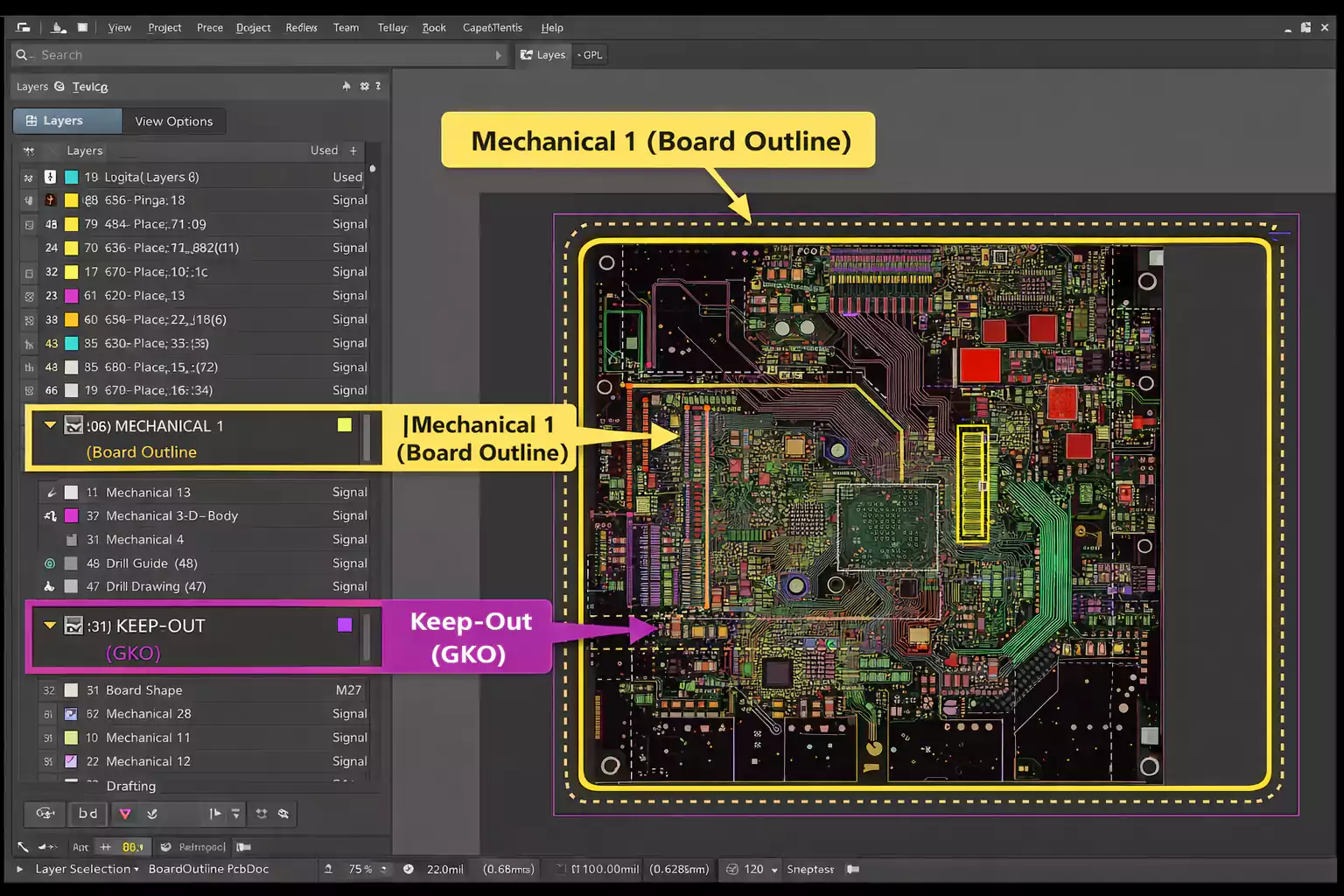
Mechanical Layer: Der richtige Platz für PCB-Outline-Daten
1) Was gehört auf den Mechanical Layer?
Ein Mechanical Layer (z. B. „Mechanical 1“) oder ein dedizierter Profile-/Outline-Layer ist der Ort, an dem die physische Definition Ihrer Leiterplatte liegen muss. Dazu gehören:
- PCB Outline / Board Shape
- Innere Aussparungen
- Routing-Slots
- Fräsmerkmale
- Befestigungsbohrungen (wenn bemaßt)
- Tooling Holes
- Mechanische Hinweise
- Fertigungsmaße
- Keep-out-Bereiche für Steckverbinder (falls für die Fertigung relevant)
Dieser Layer enthält die tatsächliche Geometrie, die der Hersteller fräsen bzw. schneiden wird.
2) Warum Hersteller auf Mechanical-/Outline-Layer angewiesen sind
CAM-Ingenieure verwenden die mechanische Kontur, um:
- Fräs- und Routingpfade zu erzeugen
- die Panelisierung zu planen
- Breakaway-Tabs festzulegen
- automatische Maßprüfungen durchzuführen
- Abweichungen bei Bohrungen oder Kupferexpansion zu erkennen
Wenn die Kontur fehlt oder unklar ist, kann die Fertigung nicht starten.
PCB Outline in Gerber Files: Wie sollte es korrekt dargestellt werden?
1) Mindestanforderungen an ein gültiges PCB Outline
Ein korrektes PCB Outline muss:
- geschlossen sein (Start- und Endpunkt treffen exakt aufeinander)
- durchgängig sein (keine kleinen Lücken oder Überlappungen)
- eindeutig und einzigartig sein (nur eine maßgebliche Kontur)
- maschinenlesbar sein (kein Text, keine reinen Markierungen)
- auf einem Mechanical- oder Outline-Layer liegen, nicht auf Keep-out
Eine unvollständige oder offene Kontur ist der häufigste Grund für CAM-Ablehnungen.
2) Mechanische Merkmale an einer Stelle bündeln
Hersteller empfehlen, alle mechanischen Elemente möglichst zusammenzuführen.
Wenn mechanische Daten über mehrere Layer verteilt sind:
- können Merkmale übersehen werden
- können Maße sich widersprechen
- muss der CAM-Operator Ihre Absicht manuell interpretieren
Wenn Sie mehrere Mechanical Layers nutzen müssen (z. B. Mechanical 1 für die Kontur, Mechanical 13 für Bemaßungen), sollten Sie eine README-Datei mit Layer-Zuordnung beilegen.
3) Warum man manchmal „.GKO“ als Outline-Datei sieht
Hier liegt eine häufige Quelle von Missverständnissen:
Die Dateiendung .GKO (z. B. boardname.GKO) wird in älteren Workflows oft verwendet, um eine Outline-Gerber-Datei zu kennzeichnen – insbesondere in Legacy-Umgebungen (Protel, Protel-nahe Toolchains und manche Fertigungssysteme in Asien).
Das führt zur falschen Annahme:
„GKO-Layer“ = „Outline-Layer“
Tatsächlich gilt aber:
- „GKO als Keep-out Layer“ ist eine Bedeutung innerhalb des PCB-Designs
- „.GKO als Gerber-Dateiendung“ ist eine reine Dateibenennungskonvention, die einige Hersteller verwenden
Beides ist nicht dasselbe.
Um Mehrdeutigkeiten zu vermeiden, sollten Sie in Ihrer Dokumentation ausdrücklich angeben, welche Datei Ihr offizielles PCB Outline enthält.
Warum Entwickler GKO und Mechanical Layer verwechseln
Die meisten ECAD-Tools erlauben es, Layer-Typen frei umzubenennen oder neu zuzuweisen. Dadurch kann es passieren, dass:
- ein Keep-out-Bereich wie ein mechanisches Element aussieht
- eine Kontur versehentlich auf einem Keep-out-Layer gezeichnet wird
- ein falsch konfigurierter Export Keep-out-Daten in eine Gerber-Datei mit der Endung „.GKO“ schreibt
In Kombination mit uneinheitlichen Konventionen (z. B. .GM1, .GKO, .GML für Konturen) ist Verwirrung nahezu vorprogrammiert.
Deshalb fordern Hersteller häufig:
„Bitte benennen Sie Ihre Gerber-Layer eindeutig oder fügen Sie eine Layer-Übersicht bei.“
Die Risiken, mechanische Informationen auf GKO zu platzieren
PCB-Outlines oder Cutouts auf den GKO-Layer zu legen, ist einer der schnellsten Wege, eine Fertigung zu verzögern. Typische Probleme sind:
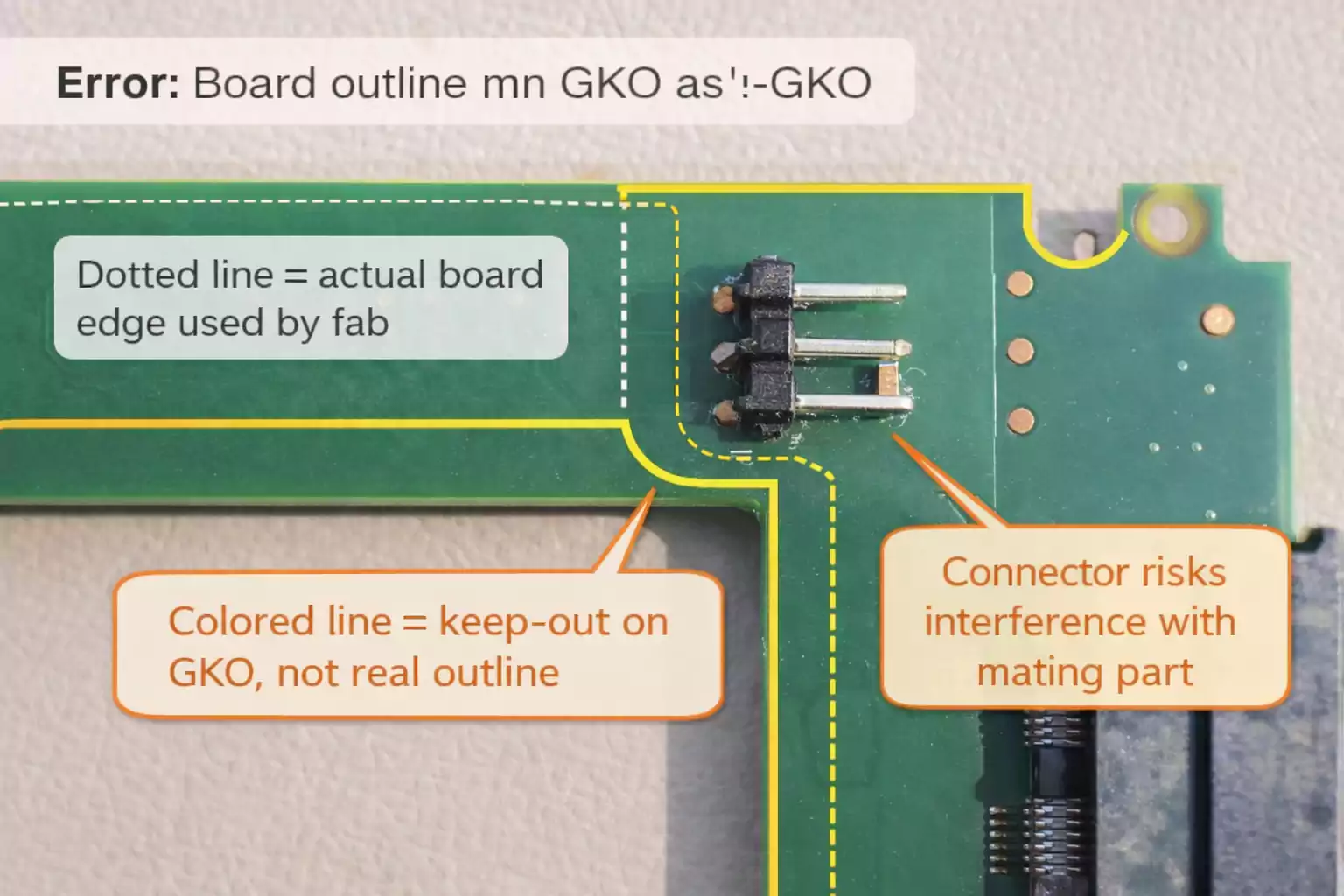
1) CAM erkennt die Kontur möglicherweise gar nicht
Keep-out-Layer werden nicht zur Definition von Routing- oder Fräsdaten verwendet. Wenn ein CAM-Operator dort kein mechanisches Element erwartet, wird er es nicht übernehmen.
2) Fertigungsfehler durch Fehlinterpretation
Eine falsch interpretierte Kontur kann zu Folgendem führen:
- Falsche Leiterplattenabmessungen
- Fehlende innere Aussparungen
- Falsche Panelisierungsstrategie
- Falsch ausgerichtete Bohrbilder
3) Ihr Auftrag wird auf „Hold“ gesetzt
Wenn die Kontur unklar ist, kann CAM nicht fortfahren. Der Hersteller wird Rückfragen stellen, etwa zu:
- welchem Layer die Board-Form definiert
- ob GKO als Outline oder als Keep-out gemeint ist
- ob mehrere Konturen vorhanden sind
Jede Rückfrage verlängert die Durchlaufzeit.
4) Worst Case: Falsch gefertigte Leiterplatten
Wenn der CAM-Operator falsch annimmt, was gemeint war, können Sie erhalten:
- Leiterplatten in der falschen Größe
- fehlende Fräsmerkmale
- falsch platzierte Befestigungsbohrungen
Im schlimmsten Fall ist eine komplette Charge unbrauchbar.
Best Practices für saubere, fertigungstaugliche Gerber Files
Die folgende, praxisorientierte Checkliste hilft dabei, sicherzustellen, dass Ihre Gerber Files sowohl bei Quick-Turn-Prototyping-Anbietern als auch bei fortgeschrittenen PCB-Fertigern problemlos funktionieren.
1) Verwenden Sie die richtigen Layer
- PCB Outline: Mechanical Layer oder dedizierter Outline-/Profile-Layer
- Cutouts / Slots: Mechanical Layer
- Keep-out-Zonen: Keep-out (GKO) Layer
- Notizen & Maße: Mechanical Layer
2) Benennen Sie Ihre Gerber Files eindeutig
Verwenden Sie Bezeichnungen wie:
boardname-Outline.gbrboardname-Mechanical1.gbrboardname-Keepout.gbr
Eindeutige Namen vermeiden Interpretationsspielraum.
3) Vor dem Export: Layer-Zuweisungen prüfen
Kontrollieren Sie in Ihrem CAD-Tool:
- Das Outline liegt auf dem richtigen Layer
- Keep-out enthält keine mechanische Geometrie
- Bohrdateien passen zu den Bohrungen in den mechanischen Daten
- Es gibt keine doppelten oder widersprüchlichen Konturen
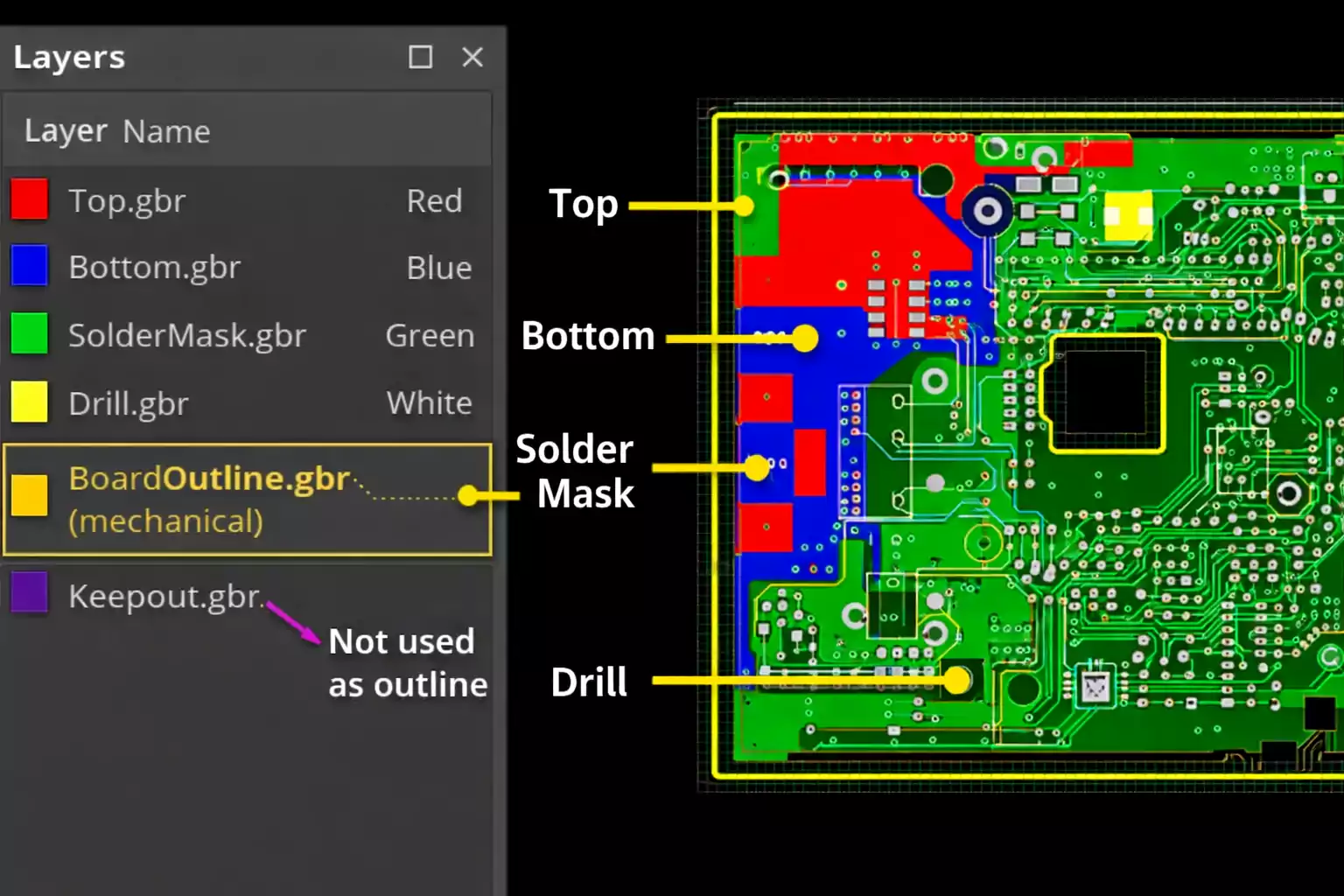
4) Vor dem Versand: Gerber-Dateien ansehen
Verwenden Sie einen Gerber Viewer (z. B. Gerbv, ViewMate oder KiCad Viewer), um zu prüfen:
- Das Outline erscheint nur einmal
- Cutouts sind exakt dort, wo sie sein sollen
- Keine unerwünschten Elemente liegen auf GKO
- Die Layer-Registrierung stimmt
5) Im Zweifel: Fragen Sie Ihren PCB-Hersteller
Hersteller in verschiedenen Regionen und mit unterschiedlichen Toolchains interpretieren Gerber-Dateinamen nicht immer gleich. Eine 30-Sekunden-Rückfrage kann leicht drei Tage Verzögerung sparen.
FAQ: Antworten auf häufig gesuchte Fragen
Ist der GKO-Layer immer der Keep-out-Layer?
In CAD-Tools: meist ja – GKO steht dort typischerweise für einen Keep-out-Bereich.
In Gerber-Fertigungsabläufen kann .GKO aber auch eine Dateiendung für ein Outline sein. Genau daraus entsteht die Verwirrung.
Sollte das PCB Outline auf dem Mechanical Layer liegen?
Ja.
Wenn Ihr CAD-Tool einen dedizierten Board-Profile- oder Outline-Layer unterstützt, ist das ebenfalls in Ordnung. Entscheidend ist: Die Kontur muss klar, geschlossen und dort platziert sein, wo der Hersteller sie erwartet.
Akzeptieren Hersteller Outlines auf Copper- oder Solder-Mask-Layern?
Einige tun das, aber man sollte es vermeiden. Diese Vorgehensweise ist fehleranfällig und entspricht nicht der üblichen Best Practice.
Wo gehören Cutouts und Slots hin?
Auf den Mechanical- oder Outline-/Profile-Layer – niemals auf GKO.
Was passiert, wenn mein Outline auf dem falschen Layer liegt?
Ihr Auftrag kann:
auf Hold gesetzt werden
sich verzögern
falsch gefertigt werden
Mechanische Fehler gehören zu den teuersten PCB-Fehlern überhaupt.
Fazit
Die korrekte Verwendung von Gerber-Layern ist nicht nur eine Frage der Ordnung – sie hat direkten Einfluss auf Durchlaufzeit, Ausbeute und die Qualität der fertigen Leiterplatte. Wenn Keep-out-Regeln (GKO) und mechanische Elemente sauber voneinander getrennt sind, vermeiden Sie Missverständnisse und stellen sicher, dass Ihr Hersteller genau die Leiterplatte fertigt, die Sie entwickelt haben.
Bei FastTurnPCB prüfen wir jedes Gerber-Paket mit CAM-genauer Sorgfalt, damit Kunden Probleme frühzeitig erkennen, Fehler reduzieren und ihre Produkte schneller auf den Markt bringen können.