




عند تجهيز ملفات Gerber للتصنيع، قد يقع حتى المصممون ذوو الخبرة في تأخيرات يمكن تجنبها بسهولة—وغالبًا يكون السبب هو استخدام الطبقات بشكل غير صحيح. إحدى المشكلات المتكررة التي تلاحظها مصانع الـPCB بسيطة لكنها مكلفة: وضع مخطط اللوحة (Board Outline) أو القصّات/الشقوق (Cutouts) على طبقة GKO، رغم أن هذه الطبقة لم تُنشأ أصلًا لنقل بيانات ميكانيكية خاصة بالتصنيع.
إن فهم الفرق بين طبقة GKO والطبقات الميكانيكية (Mechanical layers) ومناطق Keep-Out وما هو مخطط الـPCB الحقيقي (PCB Outline) أمر أساسي لضمان معالجة CAM بسلاسة وتصنيع خالٍ من الأخطاء. يوضح هذا الدليل هذه الفروقات، ويشرح سبب حدوث الالتباس، ويقدم أفضل الممارسات كي تكون حزمة Gerber الخاصة بك صحيحة من المرة الأولى.
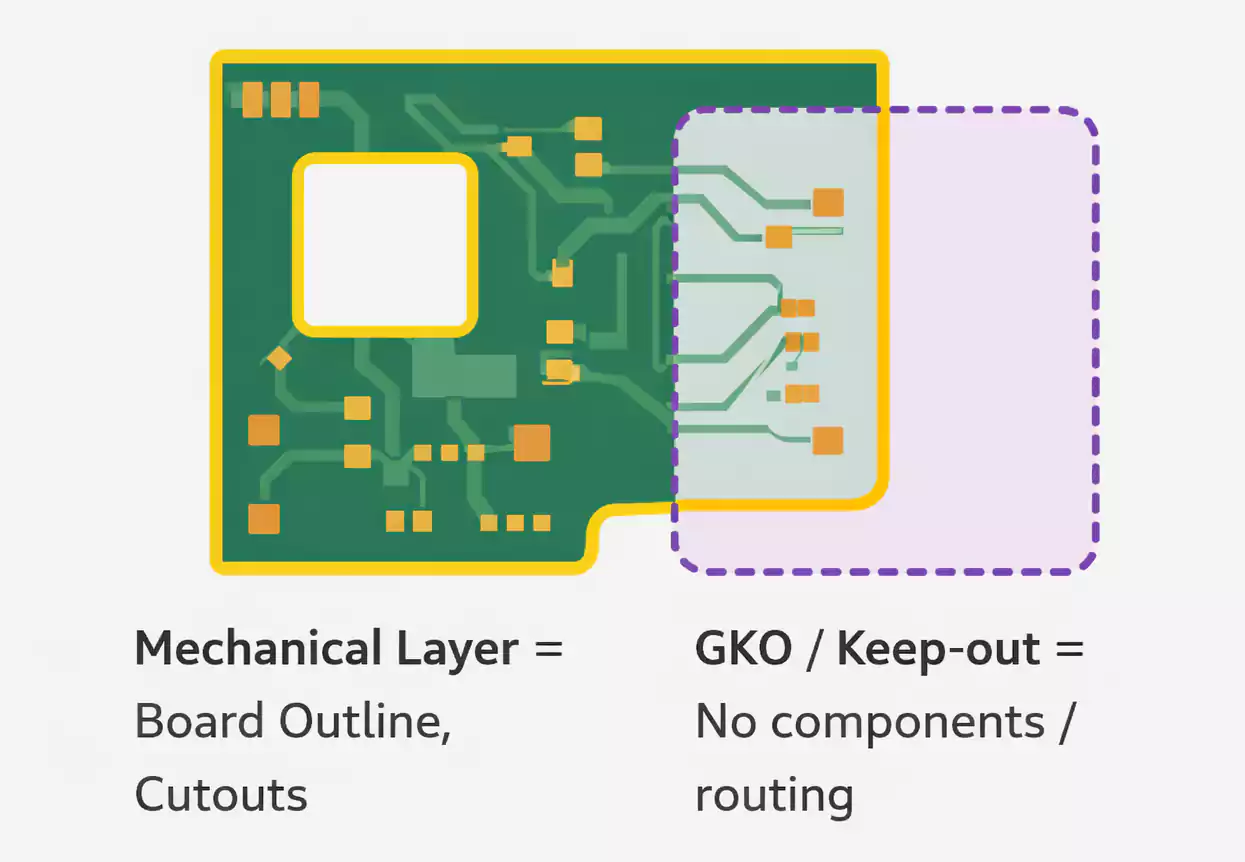
الإجابة المختصرة: أين يجب أن توضع كل معلومة؟
- مخطط اللوحة / شكل اللوحة (PCB Outline / Board Shape):
الطبقة الميكانيكية (Mechanical Layer) أو ملف Outline/Profile مخصص
وليس طبقة GKO / Keep-Out - القصّات الداخلية، الشقوق، التفريز (Cutouts, Internal Slots, Milling):
Mechanical Layer
وليس GKO - قيود وضع المكونات أو التوجيه (Component / Routing Restrictions):
GKO (Keep-Out)
وليس Mechanical - ملاحظات التصنيع والأبعاد (Manufacturing Notes, Dimensions):
Mechanical Layer
وليس GKO
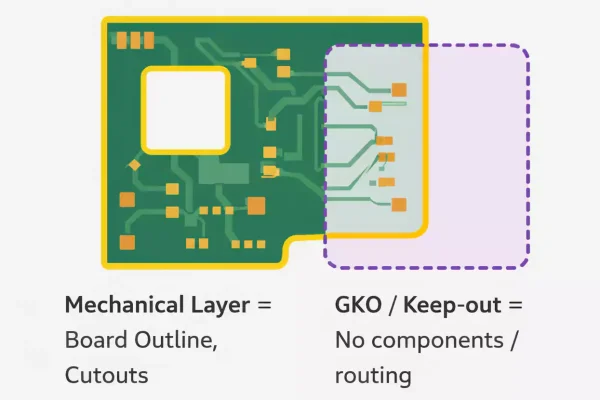
طبقة GKO / Keep-Out هي قيد تصميمي.
الطبقة الميكانيكية (Mechanical) أو ملف الـOutline المخصص هو توجيه للتصنيع.
ما هي طبقة GKO (طبقة Keep-Out) بالضبط؟
1) الهدف: طبقة تقييد أثناء التصميم
طبقة GKO—وتُسمّى أحيانًا “Keep-out” داخل أدوات التصميم—مخصصة فقط لقواعد التخطيط (Layout Rules) مثل:
- مناطق لا يُسمح فيها بصب النحاس (Copper Pour)
- مناطق ممنوع وضع المكونات فيها
- حدود لا يجب أن تمر عبرها المسارات (Routing)
- مناطق محجوزة لعوائق/اشتراطات ميكانيكية أو للعزل
- مناطق مسافات أمان في تصاميم الجهد العالي أو RF
أي أنها موجودة لتوجيه المصمم ومحرك فحص القواعد DRC—وليس لتوجيه مصنع الـPCB.
2) ما الذي لا تصلح له طبقة GKO؟
طبقة GKO ليست مخصصة لـ:
- مخطط اللوحة الفيزيائي (Board Outline)
- القصّات أو أشكال التفريز (Milling)
- الأبعاد الميكانيكية
- رسومات التصنيع (Fabrication Drawings)
- مسارات التوجيه الفعلية أو تعليمات الحفر
إذا وضعت هندسة ميكانيكية على GKO فقد يقوم المصنع بـ:
- تجاهلها تمامًا
- تفسيرها بشكل خاطئ
- طلب توضيح مما يسبب تأخيرًا في الطلب
- تصنيع لوحة بشكل غير صحيح
بالنسبة للمصانع، طبقة GKO لا تُعد مرجعًا موثوقًا لتحديد الشكل النهائي.
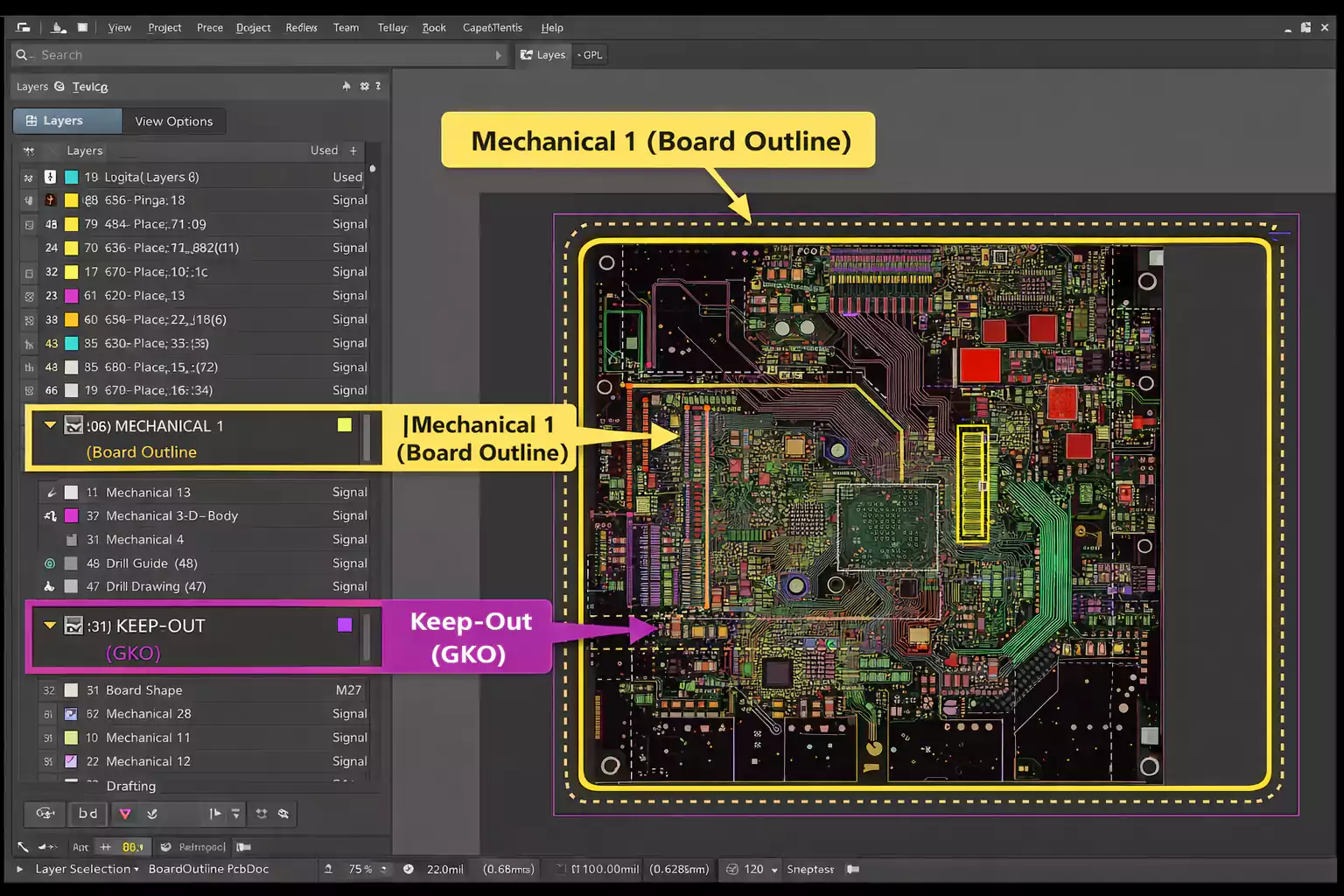
الطبقة الميكانيكية: المكان الصحيح لبيانات مخطط الـPCB
1) ما الذي يجب أن يوضع على طبقة Mechanical؟
الطبقة الميكانيكية (مثل “Mechanical 1”) أو طبقة/ملف Profile/Outline مخصص هي المكان الذي يجب أن توجد فيه التعريفات الفيزيائية للوحة، مثل:
- مخطط اللوحة / شكل اللوحة
- قصّات داخلية
- شقوق توجيه (Slots)
- خصائص تفريز (Milled Features)
- ثقوب تثبيت (إذا كانت مُبَعدّة/مُعرَّفة بوضوح)
- ثقوب معدات/تموضع (Tooling Holes)
- ملاحظات ميكانيكية
- أبعاد التصنيع
- حدود Keep-out خاصة بالمقابس/الكونكتورات (إذا كان المصنع يحتاجها)
هذه الطبقة تنقل الهندسة الفعلية التي سيقوم المصنع بقصّها.
2) لماذا يعتمد المصنع على الطبقات الميكانيكية/طبقة الـOutline؟
يستخدم مهندسو CAM المخطط الميكانيكي من أجل:
- توليد مسارات القصّ/التفريز (Routing Paths)
- تخطيط الـPanelization
- تحديد ألسنة الكسر (Breakaway Tabs)
- تنفيذ فحوصات الأبعاد تلقائيًا
- اكتشاف عدم تطابق الحفر أو تمدد النحاس
إذا كان مخطط اللوحة مفقودًا أو غير واضح، فلن يتمكن خط الإنتاج من البدء.
مخطط الـPCB في ملفات Gerber: كيف يجب تمثيله؟
1) الحد الأدنى لمخطط صالح (Valid PCB Outline)
يجب أن يكون مخطط اللوحة الصحيح:
- مغلقًا (نقطة البداية تلتقي مع النهاية تمامًا)
- مستمرًا (بدون فجوات صغيرة أو تداخلات)
- وحيدًا وغير ملتبس (مرجع واحد فقط للمخطط النهائي)
- قابلًا للقراءة آليًا (ليس نصًا أو علامات توضيحية)
- موجودًا على طبقة Mechanical/Outline وليس طبقة Keep-out
مخطط غير مغلق أو ناقص هو السبب رقم 1 لرفض CAM.
2) اجمع العناصر الميكانيكية في مكان واحد
تنصح المصانع بتجميع العناصر الميكانيكية في طبقة واحدة. عندما تكون البيانات الميكانيكية موزعة عبر عدة طبقات:
- قد تُفقد بعض التفاصيل
- قد تتعارض الأبعاد
- يضطر مهندس CAM لتفسير نواياك يدويًا
إذا اضطررت لاستخدام عدة طبقات ميكانيكية (مثل Mechanical 1 للمخطط وMechanical 13 للأبعاد) فمن الأفضل إضافة ملف README يوضح خريطة الطبقات.
3) لماذا ترى أحيانًا امتداد الملف .GKO كمخطط Outline؟
هنا يقع كثير من المصممين في الالتباس:
امتداد ملف GKO (مثل boardname.GKO) يُستخدم كثيرًا كاسم ملف لمخطط اللوحة في بعض تدفقات العمل القديمة (مثل Protel وأدوات مشابهة وبعض أنظمة التصنيع).
وهذا يؤدي إلى افتراض خاطئ:
“طبقة GKO” = “طبقة الـOutline”
لكن الحقيقة هي:
- “GKO كطبقة Keep-out” معناها دلالي داخل التصميم.
- “.GKO كامتداد ملف” مجرد تسمية ملفات يستخدمها بعض المصانع.
وهما ليسا الشيء نفسه.
لتجنب أي التباس، وضّح في وثائقك أي ملف يمثل المخطط الرسمي للـPCB.
لماذا يخلط المصممون بين GKO وMechanical؟
معظم أدوات التصميم تسمح بإعادة تسمية الطبقات أو تغيير نوعها بسهولة. لذلك:
- قد تبدو منطقة Keep-out وكأنها عنصر ميكانيكي
- قد يتم رسم المخطط على طبقة Keep-out بالخطأ
- قد يؤدي إعداد تصدير غير صحيح إلى إخراج Keep-out كملف Gerber بامتداد “.GKO”
ومع وجود تسميات غير متسقة مثل .GM1 و.GKO و.GML للمخطط، يصبح الالتباس شائعًا.
ولهذا يطلب المصنعون كثيرًا:
“رجاءً سمِّ طبقات Gerber بوضوح أو أضف خريطة طبقات (Layer Map).”
مخاطر وضع معلومات ميكانيكية على طبقة GKO
وضع مخطط اللوحة أو القصّات على طبقة GKO هو من أسرع الطرق لتأخير التصنيع. من المشكلات الشائعة:
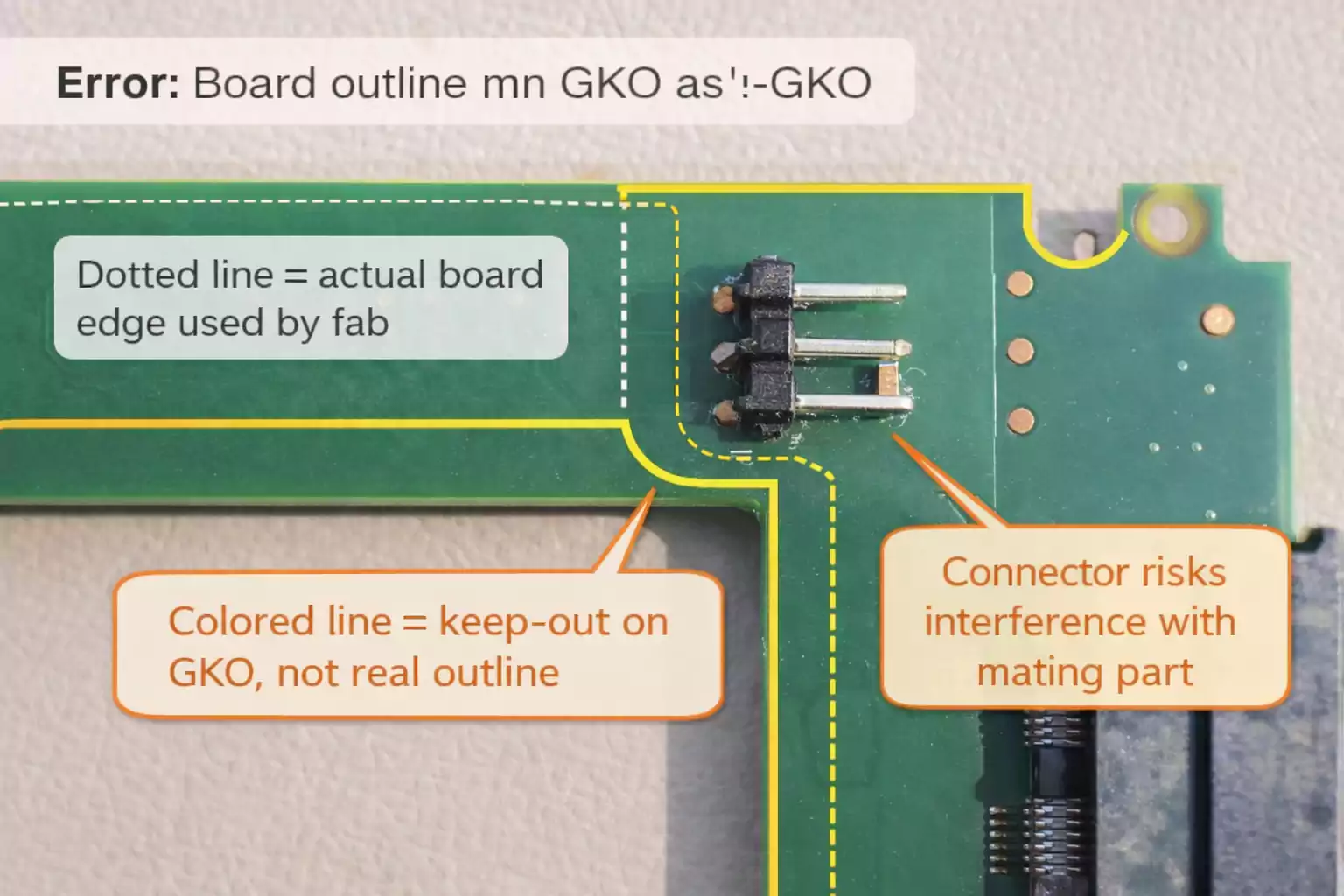
1) قد لا يلتقط CAM المخطط أصلًا
طبقات Keep-out لا تُستخدم عادة لتعريف القصّ/التفريز. إذا لم يتوقع مهندس CAM رؤية مخطط هناك، فقد لا يستخرجه.
2) أخطاء تصنيع بسبب سوء التفسير
سوء تفسير المخطط قد يؤدي إلى:
- أبعاد لوحة خاطئة
- فقدان القصّات الداخلية
- استراتيجية Panelization غير مناسبة
- عدم محاذاة مع ملفات الحفر
3) تعليق الطلب (On Hold)
إذا كان المخطط غير واضح، لا يمكن لـCAM المتابعة. سيتواصل المصنع للتأكد من:
- أي طبقة تحدد شكل اللوحة
- هل المقصود بـGKO أنه مخطط أم Keep-out
- هل هناك أكثر من مخطط متعارض
كل سؤال يعني وقتًا إضافيًا في زمن التنفيذ.
4) أسوأ سيناريو: تصنيع لوحات خاطئة
إذا افترض مهندس CAM تفسيرًا غير صحيح، فقد تستلم:
- لوحات بالحجم الخطأ
- خصائص تفريز ناقصة
- ثقوب تثبيت في مواضع غير صحيحة
وقد يؤدي ذلك إلى إتلاف دفعة إنتاج كاملة.
أفضل الممارسات لإعداد ملفات Gerber جاهزة للمصنع
هذه قائمة عملية تساعدك على تجهيز ملفات Gerber تعمل بسلاسة سواء في خدمات النماذج السريعة أو المصانع المتقدمة.
1) استخدم الطبقات الصحيحة
- PCB Outline: طبقة Mechanical أو ملف Outline/Profile مخصص
- Cutouts/Slots: طبقة Mechanical
- Keep-out: طبقة GKO (Keep-out)
- الملاحظات والأبعاد: طبقة Mechanical
2) سمِّ ملفات Gerber بوضوح
استخدم أسماء مثل:
- boardname-Outline.gbr
- boardname-Mechanical1.gbr
- boardname-Keepout.gbr
الوضوح يمنع التخمين.
3) قبل التصدير: راجع تعيينات الطبقات
تحقق في أداة التصميم من:
- المخطط على الطبقة الصحيحة
- طبقة Keep-out لا تحتوي على هندسة ميكانيكية
- ملفات الحفر تطابق الثقوب في البيانات الميكانيكية
- لا توجد مخططات مكررة أو متعارضة
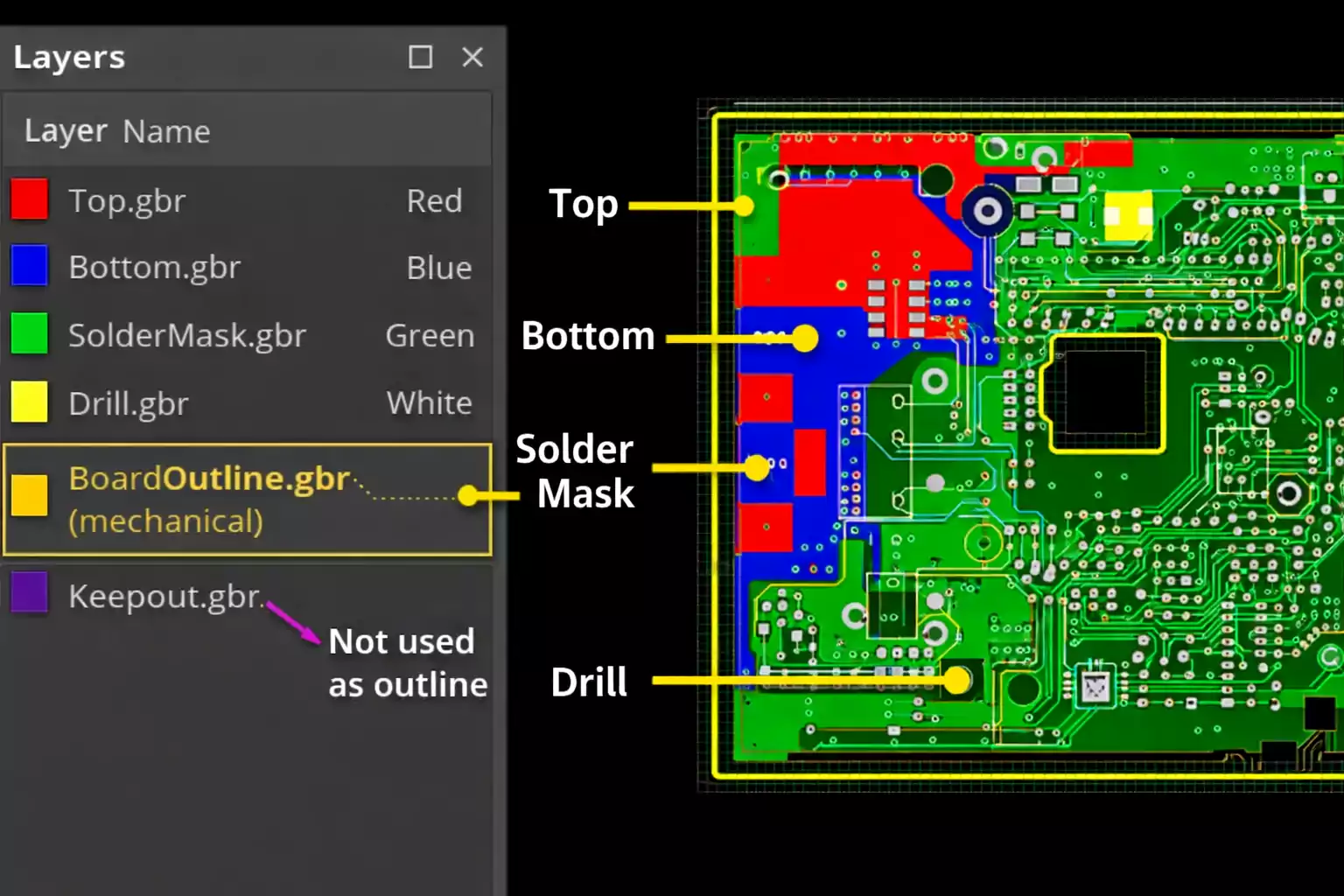
4) قبل الإرسال: اعرض ملفات Gerber في Viewer
استخدم عارض Gerber (مثل Gerbv أو ViewMate أو KiCad Viewer) للتأكد من:
- المخطط يظهر مرة واحدة فقط
- القصّات في أماكنها الصحيحة
- لا توجد عناصر غير مرغوبة على GKO
- محاذاة الطبقات صحيحة
5) إن لم تكن متأكدًا: اسأل مصنع الـPCB
المصانع في مناطق مختلفة قد تفسر تسمية الملفات بشكل مختلف. سؤال بسيط لمدة 30 ثانية قد يوفر 3 أيام تأخير.
أسئلة شائعة (FAQ) — الأكثر بحثًا
هل طبقة GKO دائمًا هي Keep-out؟
في أدوات التصميم نعم—غالبًا تمثل Keep-out.
لكن في تدفقات تصنيع Gerber قد يكون .GKO مجرد امتداد ملف لمخطط Outline—وهنا يأتي الالتباس.
هل يجب وضع مخطط اللوحة على طبقة Mechanical؟
نعم.
وإذا كان برنامجك يدعم طبقة Board Profile أو Outline مخصصة فذلك مقبول أيضًا.
المهم: يجب أن يكون المخطط واضحًا، مغلقًا، وفي المكان الذي يتوقعه المصنع.
هل يقبل المصنع مخطط اللوحة على طبقة النحاس أو السولدر ماسك؟
بعضهم يقبل، لكن يُفضّل تجنب ذلك لأنه قابل لسوء التفسير وليس ممارسة قياسية.
أين توضع القصّات والشقوق؟
على طبقة Mechanical أو Outline/Profile—ولا توضع أبدًا على GKO.
ماذا يحدث إذا كان مخطط اللوحة في طبقة خاطئة؟
قد يتم:
تعليق الطلب
تأخير التصنيع
تصنيع اللوحة بشكل غير صحيح
الأخطاء الميكانيكية من أكثر الأخطاء تكلفة في الـPCB.
الخلاصة
الالتزام الصحيح بتقسيم الطبقات في Gerber ليس مجرد “تنظيم”—بل يؤثر مباشرة على زمن التنفيذ، وجودة الإنتاج، ومطابقة اللوحة النهائية لتصميمك. فصل طبقات Keep-out (GKO) عن العناصر الميكانيكية يقلل الالتباس ويضمن أن المصنع سينتج نفس اللوحة التي صممتها.
في FastTurnPCB، نقوم بمراجعة كل حزمة Gerber بدقة على مستوى CAM لمساعدة العملاء على اكتشاف الأخطاء مبكرًا، تقليل العيوب، وتسريع الوصول إلى المنتج في السوق.