

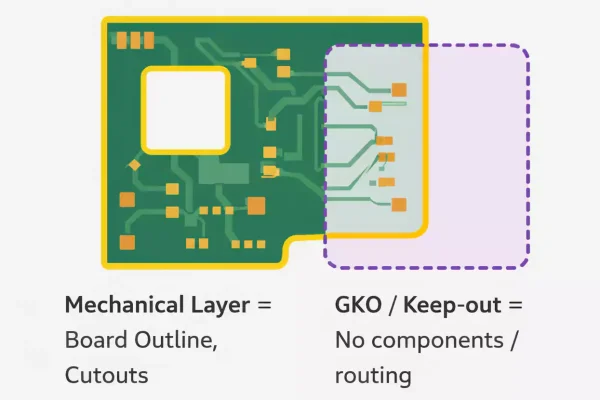
При подготовке Gerber files для производства даже опытные инженеры иногда сталкиваются с задержками, которых можно было легко избежать — чаще всего из-за неправильного использования слоёв (layers). Одна из самых распространённых проблем, о которой регулярно сообщают производители печатных плат, проста, но может дорого стоить: контур платы (board outline) или вырезы/фрезеровку (cutouts) размещают на слое GKO, хотя этот слой изначально не предназначен для передачи физических данных, необходимых для изготовления.
Понимание разницы между GKO, Mechanical layers, зонами keep-out и реальным PCB outline критически важно для корректной CAM-обработки и безошибочного производства.
Это руководство объясняет эти различия, показывает, откуда берётся путаница, и даёт практические рекомендации, чтобы ваш пакет Gerber был принят и обработан с первого раза.
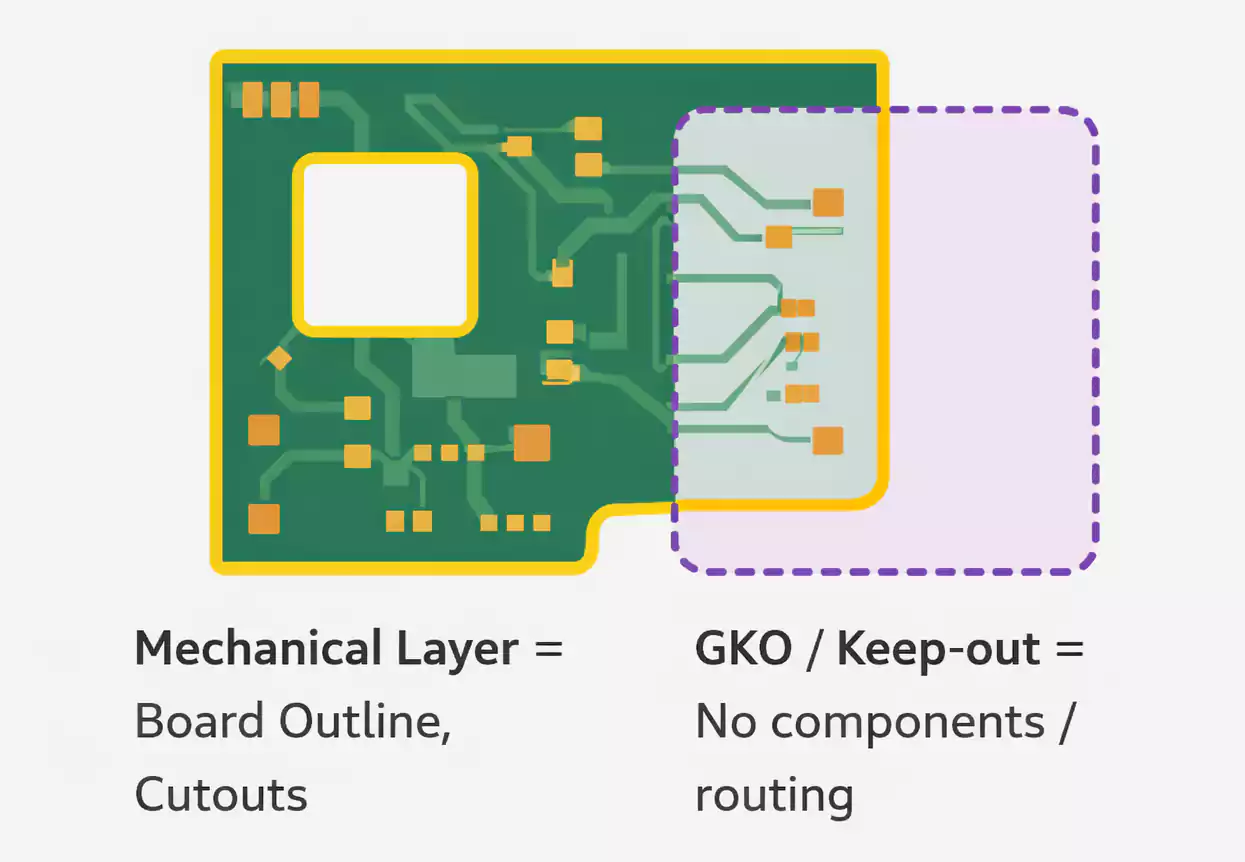
Короткий ответ: какой слой для чего
- PCB Outline / Board Shape (контур/форма платы):
Mechanical layer (или отдельный файл Outline/Profile)
не на GKO / Keep-out layer - Внутренние вырезы, слоты, фрезеровка (Cutouts, Internal Slots, Milling):
Mechanical layer
не на GKO - Ограничения размещения/трассировки (Component / Routing Restrictions):
GKO (Keep-out) layer
не на Mechanical - Производственные примечания, размеры (Manufacturing Notes, Dimensions):
Mechanical layer
не на GKO
Слой GKO / Keep-out — это ограничение на этапе проектирования.
Слой Mechanical (или отдельный outline-файл) — это инструкция для производства.
Что такое слой GKO (Keep-out Layer)?
1) Назначение: ограничительный слой для этапа проектирования
Слой GKO — иногда подписанный как “Keep-out” в CAD-системах — предназначен исключительно для правил компоновки и трассировки, например:
- области, где нельзя заливать медь (copper pour)
- зоны, где нельзя размещать компоненты
- границы, которые не должен пересекать роутинг
- области, зарезервированные под механические ограничения или изоляцию
- зоны безопасности в высоковольтных или RF-разводках
Он нужен, чтобы помогать инженеру и движку DRC, — а не производителю PCB.
2) Для чего слой GKO не предназначен
Слой GKO не должен использоваться для:
- физического контура платы
- вырезов или форм фрезеровки
- механических размеров
- производственных чертежей
- реальных маршрутов трассировки или инструкций сверления
Если вы поместите физическую геометрию на GKO, производитель может:
- полностью её проигнорировать
- интерпретировать неправильно
- запросить уточнения и задержать заказ
- изготовить плату неправильной формы
Для производителя слой GKO обычно не имеет “официального” статуса как источник данных о конечной геометрии.
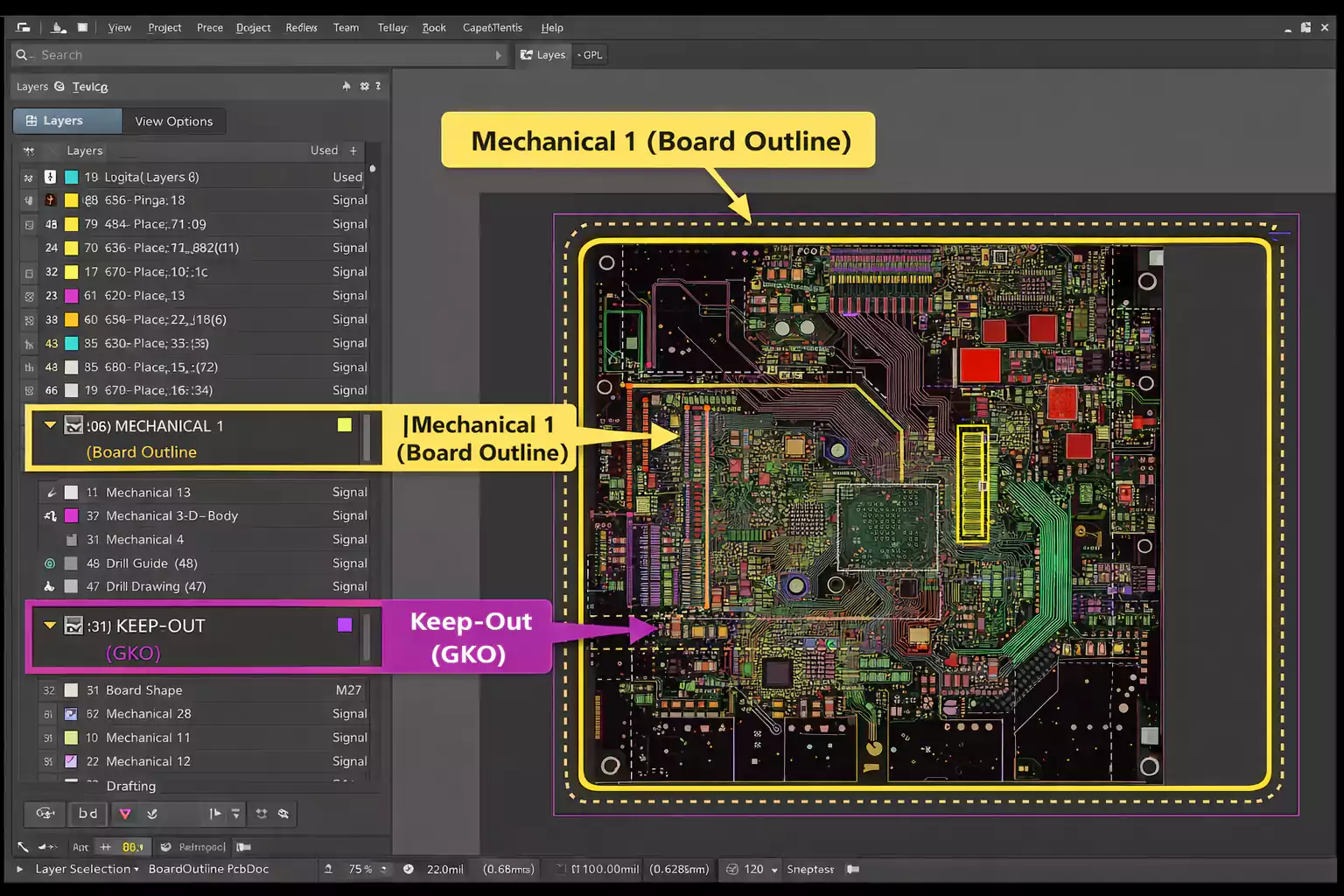
Mechanical Layer: правильное место для данных контура платы
1) Что должно быть на Mechanical layer?
Слой Mechanical (например, “Mechanical 1”) или отдельный слой/файл Profile / Outline — это место, где должна находиться физическая спецификация платы. Обычно сюда относят:
- PCB outline / форму платы
- внутренние вырезы
- фрезерованные слоты
- элементы фрезеровки (milled features)
- монтажные отверстия (если они заданы и/или размерены)
- технологические отверстия (tooling holes)
- механические примечания
- производственные размеры
- keep-out-оболочки для разъёмов (если это нужно производству)
Этот слой сообщает реальную геометрию, которую производитель будет вырезать/фрезеровать.
2) Почему производители опираются на Mechanical / Outline
Инженеры CAM используют механический контур, чтобы:
- построить траектории фрезеровки/резки
- спланировать панелизацию (panelization)
- определить перемычки (breakaway tabs)
- выполнить автоматические проверки габаритов
- выявить несоответствия между сверловкой и расширением меди
Если контур отсутствует или неясен, производство не сможет продолжить работу.
PCB Outline в Gerber files: как правильно его описывать
1) Минимальные требования к корректному PCB outline
Правильный контур платы должен быть:
- замкнутым (начальная и конечная точки совпадают)
- непрерывным (без микро-разрывов и наложений)
- единственным и однозначным (только один “главный” контур)
- машиночитаемым (не текстом и не просто пометками)
- размещённым на Mechanical/Outline layer, а не на keep-out
Незамкнутый или “битый” контур — самая частая причина отказа на этапе CAM.
2) Сосредоточьте механические элементы в одном месте
Производители рекомендуют держать всю механику вместе. Когда механические данные разбросаны по нескольким слоям:
- часть особенностей может быть незамечена
- размеры могут противоречить друг другу
- CAM-оператору приходится вручную интерпретировать вашу задумку
Если вы вынуждены использовать несколько mechanical-слоёв (например, Mechanical 1 для контура и Mechanical 13 для размеров), приложите README с картой слоёв (layer map).
3) Почему иногда .GKO используется как outline-файл
Вот где многие путаются:
Расширение .GKO (например, boardname.GKO) часто используется как обозначение Gerber-файла контура, особенно в старых рабочих процессах (Protel, Protel-подобные toolchains и некоторые азиатские производственные системы).
Это порождает ложное предположение:
“GKO layer” = “outline layer”
Но на самом деле:
- “GKO как keep-out layer” — это смысловой слой в проектировании
- “.GKO как расширение Gerber” — это конвенция именования файла, используемая некоторыми производителями
Это не одно и то же.
Чтобы избежать неоднозначности, явно укажите в документации, какой файл содержит ваш официальный PCB outline.
Почему проектировщики путают GKO и Mechanical layers
Большинство ECAD-систем позволяют свободно переименовывать и переназначать типы слоёв. В результате:
- keep-out-область может выглядеть как механический элемент
- контур может случайно оказаться на keep-out-слое
- неверно настроенный экспорт может вывести keep-out в Gerber с расширением “.GKO”
На фоне непоследовательных конвенций (.GM1, .GKO, .GML для контуров) путаница встречается очень часто.
Поэтому производители нередко просят:
“Пожалуйста, чётко подпишите слои Gerber или приложите карту слоёв.”
Риски размещения механики на GKO
Если контур платы или вырезы находятся на слое GKO, это один из самых быстрых способов задержать изготовление. Типичные проблемы:
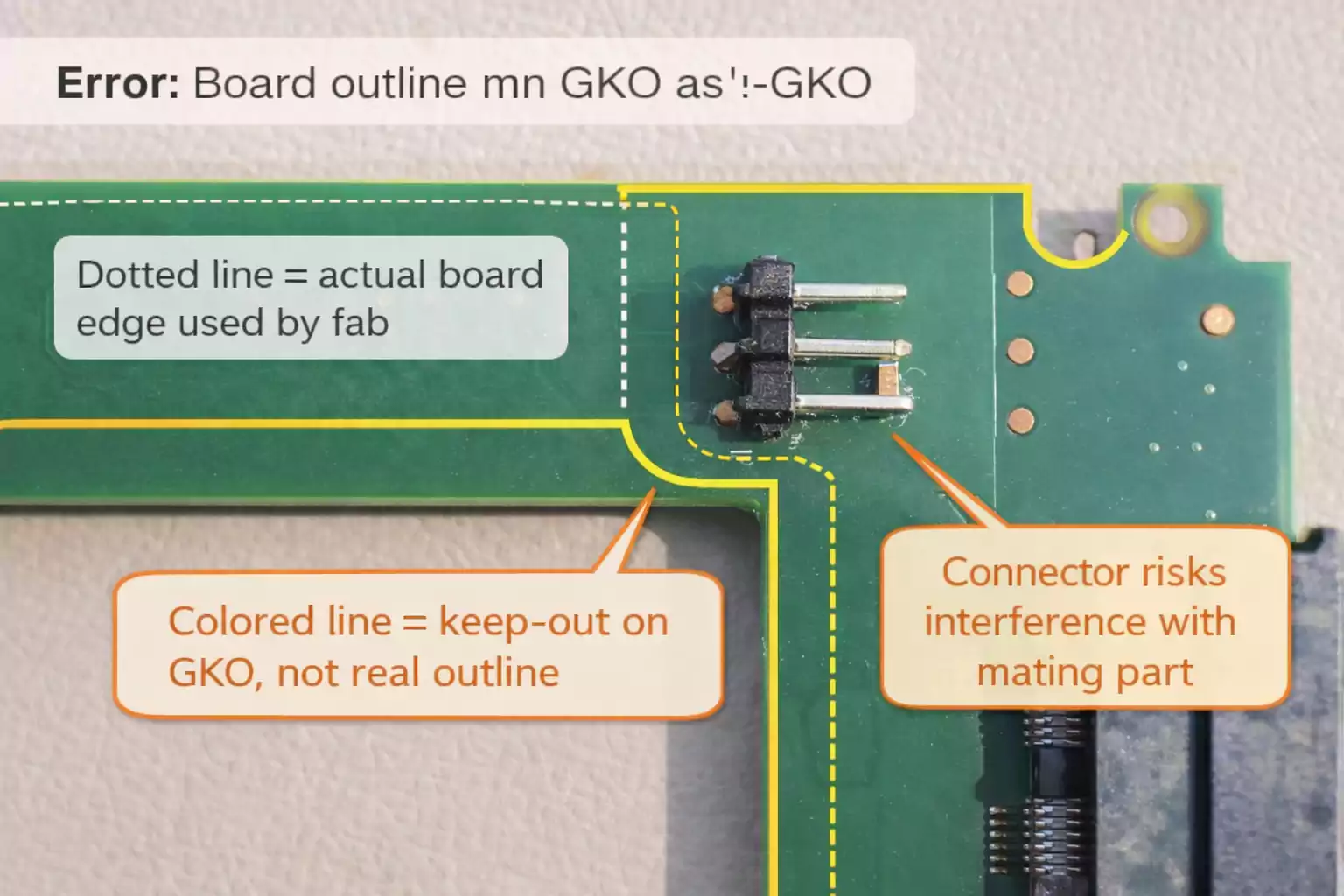
1) CAM может вообще не “увидеть” контур
Keep-out-слои не участвуют в определении фрезеровки/резки. Если CAM-оператор не ожидает увидеть механику на GKO, он её просто не извлечёт.
2) Производственные ошибки из-за неверной интерпретации
Неправильно прочитанный контур может привести к:
- неверным габаритам платы
- отсутствию внутренних вырезов
- неправильной панелизации
- смещению сверловки
3) Заказ может быть поставлен “на удержание” (On Hold)
Если контур неясен, CAM не может продолжить. Производитель свяжется с вами, чтобы уточнить:
- какой слой определяет форму платы
- означает ли GKO outline или keep-out
- есть ли несколько контуров
Каждое уточнение увеличивает срок выполнения.
4) Худший сценарий: платы изготовлены неправильно
Если CAM-оператор сделает неверное предположение, вы можете получить:
- платы неправильного размера
- отсутствующие фрезерованные элементы
- неправильное расположение монтажных отверстий
В худшем случае может быть списана целая производственная партия.
Best Practices: чистые Gerber files, готовые к производству
Ниже — практический чек-лист, ориентированный на производство. Он помогает сделать так, чтобы ваши Gerber files корректно работали и в quick-turn сервисах, и на продвинутых фабриках.
1) Используйте правильные слои
- PCB outline: Mechanical layer или отдельный Outline/Profile слой/файл
- Cutouts/slots: Mechanical layer
- Keep-out zones: Keep-out (GKO) layer
- Notes & dimensions: Mechanical layer
2) Понятно называйте Gerber-файлы
Используйте, например:
boardname-Outline.gbrboardname-Mechanical1.gbrboardname-Keepout.gbr
Понятные названия убирают догадки и повышают скорость CAM-обработки.
3) Перед экспортом проверьте привязку слоёв
В CAD-инструменте убедитесь, что:
- outline находится на правильном слое
- keep-out не содержит механической геометрии
- сверловка соответствует отверстиям, указанным в механических данных
- нет дубликатов или конфликтующих контуров
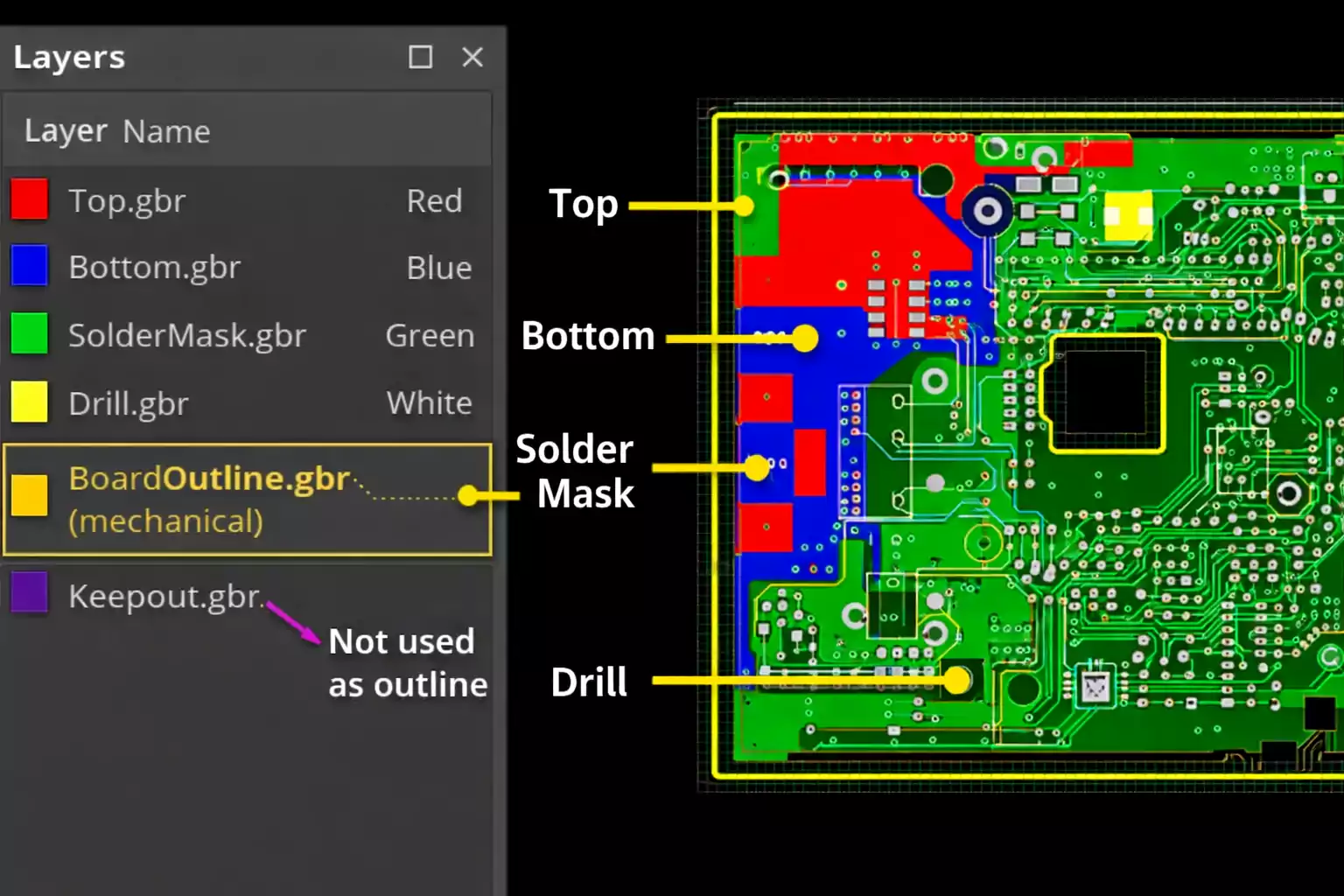
4) Перед отправкой просмотрите Gerber-файлы
В Gerber viewer (например, Gerbv, ViewMate, KiCad Viewer) проверьте:
- outline присутствует один раз
- cutouts находятся именно там, где нужно
- на GKO нет лишних элементов
- совмещение слоёв (layer registration) корректное
5) Если сомневаетесь — спросите производителя
Производители в разных регионах и с разными toolchains могут по-разному трактовать именование Gerber-файлов. Вопрос на 30 секунд часто экономит 3 дня задержки.
FAQ: ответы на популярные вопросы
Всегда ли GKO layer — это keep-out?
В CAD-инструментах — обычно да: GKO чаще всего означает keep-out-область.
Но в производственных Gerber-процессах .GKO может быть просто расширением файла контура. Отсюда и путаница.
Должен ли PCB outline быть на Mechanical layer?
Да.
Если ваша CAD-система поддерживает отдельный board profile или outline-layer, это тоже допустимо. Главное: контур должен быть чётким, замкнутым и находиться там, где производитель ожидает его увидеть.
Принимают ли производители контур на слоях copper или solder mask?
Иногда да, но лучше избегать этого. Это легко неправильно интерпретировать, и это не считается отраслевой best practice.
Где должны быть cutouts и slots?
На Mechanical или Outline/Profile layer — никогда на GKO.
Что будет, если контур на неправильном слое?
Ваш заказ может быть:
поставлен на hold
задержан
изготовлен с ошибками
Механические ошибки — одни из самых дорогих в производстве PCB.
Итог
Правильное использование слоёв в Gerber files — это не “аккуратность ради аккуратности”: оно напрямую влияет на сроки, выход годных изделий и качество платы. Чёткое разделение keep-out-правил (GKO) и механических элементов снижает неоднозначности и помогает производителю изготовить именно ту плату, которую вы спроектировали.
В FastTurnPCB мы проверяем каждый Gerber-пакет на уровне CAM, чтобы помочь клиентам рано выявлять проблемы, снижать количество дефектов и ускорять вывод продукта на рынок.