

Lors de la préparation de fichiers Gerber pour la fabrication, même des concepteurs expérimentés peuvent rencontrer des retards pourtant évitables — le plus souvent à cause d’une mauvaise utilisation des couches (layers). Un problème récurrent signalé par de nombreux fabricants de PCB est simple mais coûteux : placer le contour mécanique de la carte (board outline) ou des découpes (cutouts) sur la couche GKO, alors que cette couche n’a jamais été destinée à transmettre des données physiques de fabrication.
Comprendre la différence entre GKO, les Mechanical layers, les zones Keep-out, et le véritable PCB outline est essentiel pour une préparation CAM propre et une fabrication sans erreur.
Ce guide clarifie ces distinctions, explique d’où vient la confusion, et propose des bonnes pratiques pour que votre package Gerber soit correct du premier coup.
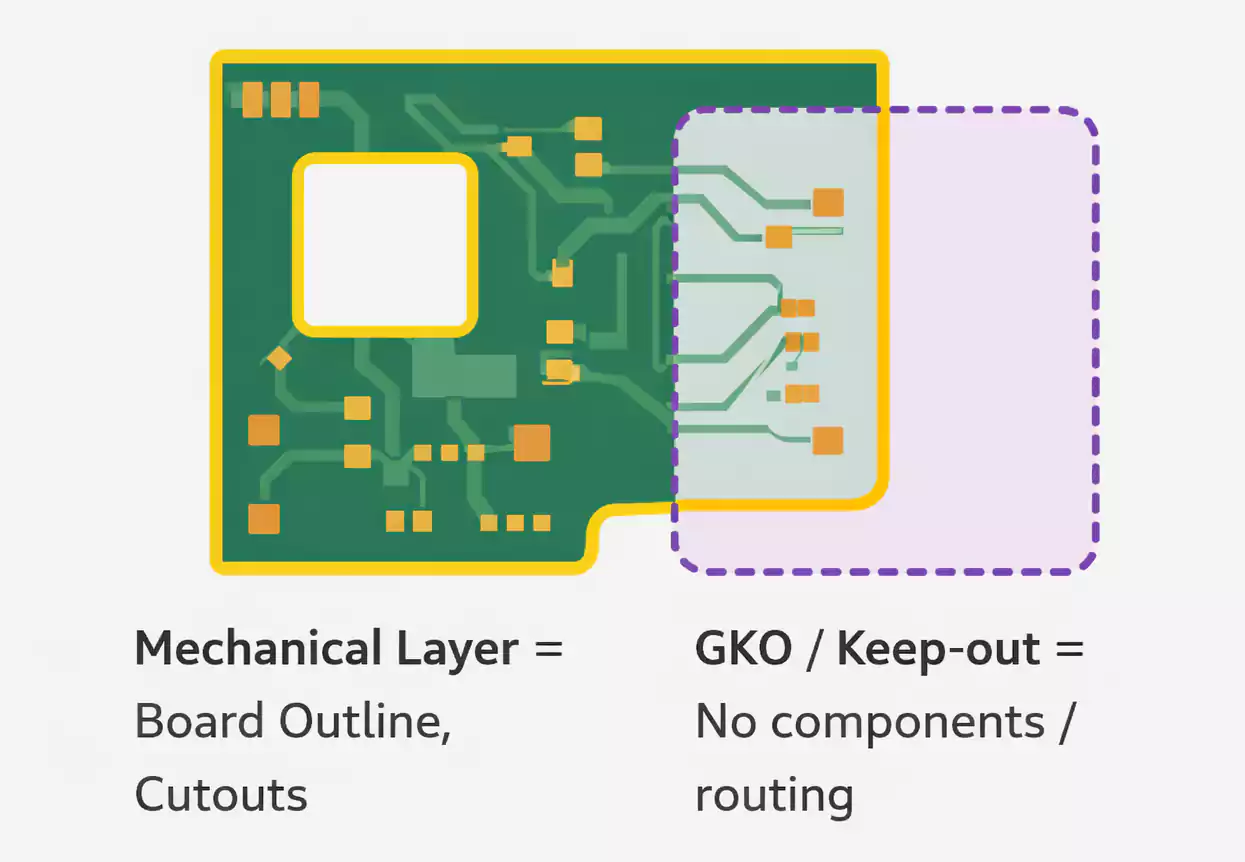
La réponse rapide : où doit aller chaque information ?
- PCB Outline / Board Shape (contour/forme de la carte) :
Mechanical layer (ou un fichier Outline/Profile dédié)
pas sur la couche GKO / Keep-out - Découpes internes, fentes, fraisage (Cutouts, Internal Slots, Milling) :
Mechanical layer
pas sur GKO - Restrictions de placement/routage (Component / Routing Restrictions) :
GKO (Keep-out)
pas sur Mechanical - Notes de fabrication, cotes/dimensions (Manufacturing Notes, Dimensions) :
Mechanical layer
pas sur GKO
La couche GKO / Keep-out est une contrainte de conception.
La couche Mechanical (ou un fichier outline dédié) est une instruction de fabrication.
Qu’est-ce que la couche GKO (Keep-out Layer) exactement ?
1) Rôle : une couche de restriction au moment du design
La couche GKO — parfois appelée “Keep-out” dans les outils de CAO/EDA — est destinée strictement à des règles de placement et de routage, par exemple :
- Zones où aucun cuivre ne doit être coulé (pas de copper pour)
- Zones où aucun composant ne doit être placé
- Limites que le routage ne doit pas traverser
- Zones réservées à des contraintes mécaniques ou à l’isolation
- Zones de sécurité pour des designs haute tension ou RF
Elle existe pour guider le concepteur et le moteur DRC, pas pour guider le fabricant de PCB.
2) Ce que la couche GKO n’est pas
La couche GKO n’est pas faite pour :
- Le contour physique de la carte (board outline)
- Les découpes ou formes de fraisage (milling)
- Les dimensions mécaniques
- Les plans/ dessins de fabrication
- Les pistes de routage réelles ou les instructions de perçage
Si vous mettez de la géométrie mécanique sur GKO, votre fabricant peut :
- L’ignorer totalement
- L’interpréter de manière incorrecte
- Vous demander une clarification (ce qui retarde votre commande)
- Produire une carte avec une mauvaise forme
Pour un fabricant, GKO n’a généralement aucune valeur “autoritaire” pour définir la géométrie finale.
Mechanical Layer : le bon emplacement pour les données du PCB Outline
1) Que doit contenir la Mechanical layer ?
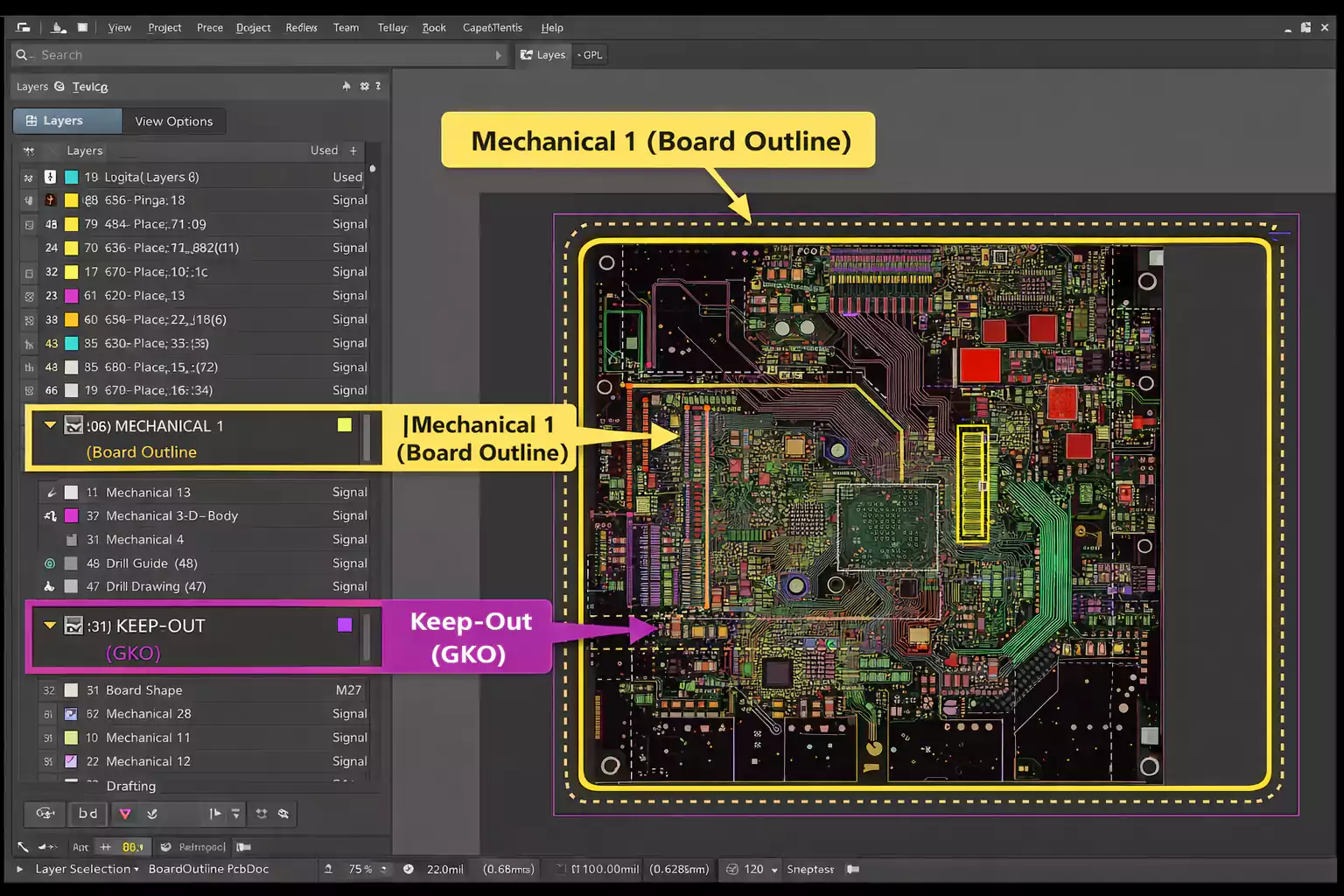
La couche Mechanical (par ex. “Mechanical 1”) ou une couche/fichier Profile/Outline dédié est l’endroit où doit se trouver la définition physique de votre PCB, notamment :
- PCB outline / forme de la carte
- Découpes internes
- Fentes de routage (slots)
- Fonctions fraisées (milled features)
- Trous de fixation (si cotés/dimensionnés)
- Trous de détrompage/outil (tooling holes)
- Notes mécaniques
- Cotes de fabrication
- Enveloppes keep-out de connecteurs (si le fabricant en a besoin)
Cette couche communique la géométrie réelle que le fabricant va découper.
2) Pourquoi les fabricants s’appuient sur les couches Mechanical/Outline
Les ingénieurs CAM utilisent le contour mécanique pour :
- Générer les trajectoires de fraisage/découpe
- Préparer le panelisation (mise en panneau)
- Définir les attaches de séparation (breakaway tabs)
- Faire des contrôles dimensionnels automatisés
- Détecter les incohérences entre perçage et expansion cuivre
Si le contour est manquant ou ambigu, la production ne peut pas avancer.
PCB Outline dans les fichiers Gerber : comment l’exprimer correctement ?
1) Exigences minimales pour un contour PCB valide
Un PCB outline correct doit être :
- Fermé (le point de départ rejoint exactement le point d’arrivée)
- Continu (sans petits trous, gaps ou chevauchements)
- Unique et sans ambiguïté (un seul contour “autoritaire”)
- Lisible par machine (pas du texte ni des marques d’annotation)
- Placé sur une Mechanical/Outline layer, et non sur Keep-out
Un contour incomplet ou ouvert est la cause n°1 de rejet CAM.
2) Regrouper les éléments mécaniques au même endroit
Les fabricants recommandent de garder tous les éléments mécaniques ensemble.
Quand ces données sont réparties sur plusieurs couches :
- Certaines fonctions peuvent être oubliées
- Des cotes peuvent se contredire
- Le CAM doit deviner votre intention
Si vous devez utiliser plusieurs couches mécaniques (par ex. Mechanical 1 pour le contour, Mechanical 13 pour les cotes), ajoutez un README / layer map.
3) Pourquoi on voit parfois “.GKO” utilisé comme fichier outline
C’est une source classique de confusion :
L’extension .GKO (ex. boardname.GKO) est souvent utilisée pour désigner un fichier de contour Gerber, notamment dans des workflows plus anciens (Protel, toolchains proches, et certains environnements de fabrication).
Cela pousse à une fausse équivalence :
“GKO layer” = “outline layer”
Mais en réalité :
- “GKO comme keep-out” est une signification dans le design
- “.GKO comme extension de fichier Gerber” est une convention de nommage utilisée par certains fabricants
Ce n’est pas la même chose.
Pour éviter toute ambiguïté, indiquez clairement dans votre documentation quel fichier contient votre PCB outline officiel.
Pourquoi les concepteurs confondent GKO et Mechanical ?
La plupart des outils ECAD permettent de renommer ou réaffecter les types de couches. Résultat :
- Une zone keep-out peut ressembler à un élément mécanique
- Un contour peut être dessiné par erreur sur Keep-out
- Un export mal configuré peut produire un keep-out dans un Gerber nommé “.GKO”
Avec des conventions variables (.GM1, .GKO, .GML pour des contours), la confusion est fréquente.
C’est pourquoi les fabricants demandent souvent :
“Merci de nommer clairement vos couches Gerber ou d’inclure une layer map.”
Risques à mettre des informations mécaniques sur GKO
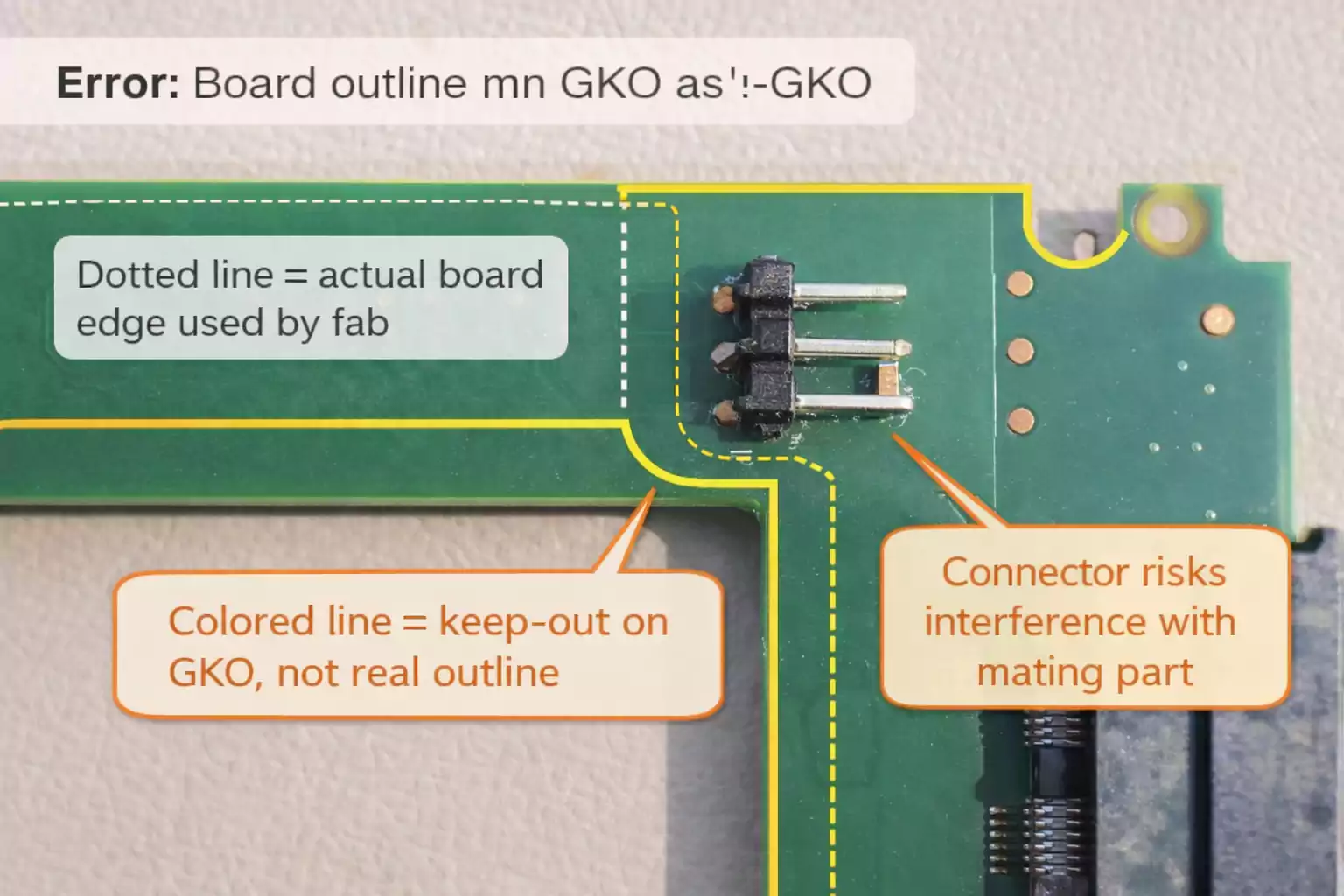
Mettre le contour PCB ou des découpes sur GKO est l’un des moyens les plus rapides de retarder une fabrication. Les problèmes typiques :
1) Le CAM peut rater complètement le contour
Les couches keep-out ne servent pas à définir le routage/fraisage. Si l’ingénieur CAM ne s’attend pas à trouver un contour là, il ne l’extraira pas.
2) Erreurs de fabrication par mauvaise interprétation
Une mauvaise lecture du contour peut entraîner :
- Mauvaises dimensions de carte
- Découpes internes manquantes
- Mauvaise stratégie de panelisation
- Mauvais alignement des perçages
3) Commande mise “en attente” (On Hold)
Si le contour n’est pas clair, le CAM ne peut pas avancer. Le fabricant vous contactera pour vérifier :
- Quelle couche définit la forme de la carte
- Si GKO est un contour ou un keep-out
- S’il existe plusieurs contours
Chaque clarification augmente le délai.
4) Pire cas : cartes fabriquées incorrectement
Si le CAM fait une hypothèse erronée, vous pouvez recevoir :
- Des cartes à la mauvaise taille
- Des fonctions de fraisage manquantes
- Des trous de fixation au mauvais endroit
Ce qui peut rendre inutilisable un lot complet.
Bonnes pratiques pour des fichiers Gerber prêts pour la fabrication
Voici une checklist pratique orientée fabrication, utile aussi bien pour du prototypage rapide que pour de la production avancée.
1) Utiliser les bonnes couches
- PCB outline : Mechanical layer ou fichier Outline/Profile dédié
- Cutouts/slots : Mechanical layer
- Keep-out : couche GKO (Keep-out)
- Notes et dimensions : Mechanical layer
2) Nommer clairement vos fichiers Gerber
Exemples :
boardname-Outline.gbrboardname-Mechanical1.gbrboardname-Keepout.gbr
Un nom clair évite les suppositions.
3) Avant l’export : vérifier l’affectation des couches
Dans votre outil CAO :
- Le contour est sur la bonne couche
- Keep-out ne contient pas de géométrie mécanique
- Les fichiers de perçage correspondent aux trous
- Il n’y a pas de contour dupliqué ou contradictoire
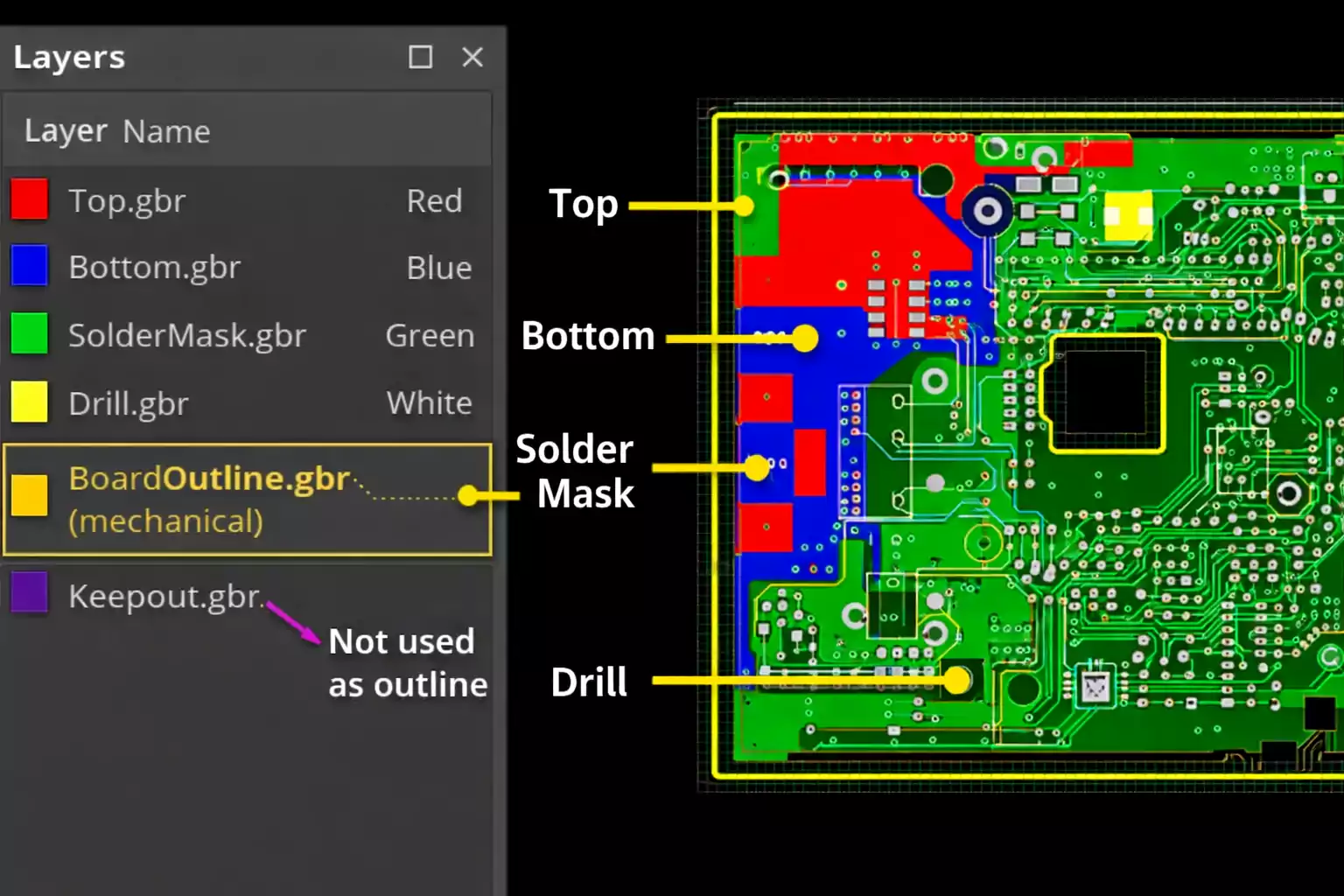
4) Avant l’envoi : visualiser les Gerbers
Avec un Gerber viewer (Gerbv, ViewMate, KiCad Viewer), vérifiez :
- Le contour apparaît une seule fois
- Les découpes sont au bon endroit
- Pas d’éléments indésirables sur GKO
- L’alignement (registration) des couches est correct
5) En cas de doute : demander au fabricant
Les conventions de nommage peuvent varier selon la région et les outils. Une question de 30 secondes peut éviter 3 jours de délai.
FAQ : réponses aux questions les plus recherchées
La couche GKO est-elle toujours la keep-out ?
Dans les outils CAO, oui : GKO représente généralement une zone keep-out.
Dans les workflows Gerber de fabrication, .GKO peut aussi être une extension de fichier pour le contour. D’où la confusion.
Le PCB outline doit-il être sur la Mechanical layer ?
Oui.
Si votre outil gère une couche “board profile/outline” dédiée, c’est également acceptable. L’essentiel : le contour doit être clair, fermé, et placé là où le fabricant l’attend.
Les fabricants acceptent-ils un contour sur une couche cuivre ou solder mask ?
Certains oui, mais c’est déconseillé : c’est source d’ambiguïtés et ce n’est pas une bonne pratique standard.
Où placer les découpes et les fentes ?
Sur la couche Mechanical ou Outline/Profile — jamais sur GKO.
Que se passe-t-il si le contour est mal placé ?
Votre commande peut être :
mise en attente
retardée
fabriquée incorrectement
Les erreurs mécaniques font partie des erreurs PCB les plus coûteuses.
Conclusion
Bien utiliser les couches dans les fichiers Gerber n’est pas seulement une question de “propreté” : cela impacte directement le délai, le rendement, et la qualité finale du PCB. En séparant clairement les contraintes Keep-out (GKO) et les éléments mécaniques, vous réduisez les ambiguïtés et vous assurez que le fabricant produira exactement la carte que vous avez conçue.
Chez FastTurnPCB, nous analysons chaque package Gerber au niveau CAM pour aider nos clients à détecter les problèmes tôt, réduire les erreurs, et accélérer la mise sur le marché.